

Egzamin INF.02 – Czerwiec 2022 – Arkusz 4
Skonfiguruj przełącznik według zaleceń:
‒ adres IP 192.168.0.10/24
‒ adres bramy domyślnej: 192.168.0.2, jeżeli jest wymagany
‒ utwórz VLAN o ID = 23 i nazwie VLAN23, jeśli ustawienie nazwy jest możliwe
‒ przypisz porty 2 i 3 do utworzonej sieci VLAN bez tagowania
Przełącznik pracuje na ustawieniach fabrycznych zgodnie z dokumentacją, która jest dostępna w folderze
PRZEŁĄCZNIK na nośniku opisanym DOKUMENTACJA/PROGRAMY.
Przełącznik działa na ustawieniach domyślnych. Domyślny adres IP urządzenia 192.168.0.1. Domyślne dane logowania urządzenia login: admin oraz hasło: admin. Podczas pierwszego logowania należy zmienić hasło na nowe.
- Przygotowanie stacji roboczej do konfiguracja przełącznika
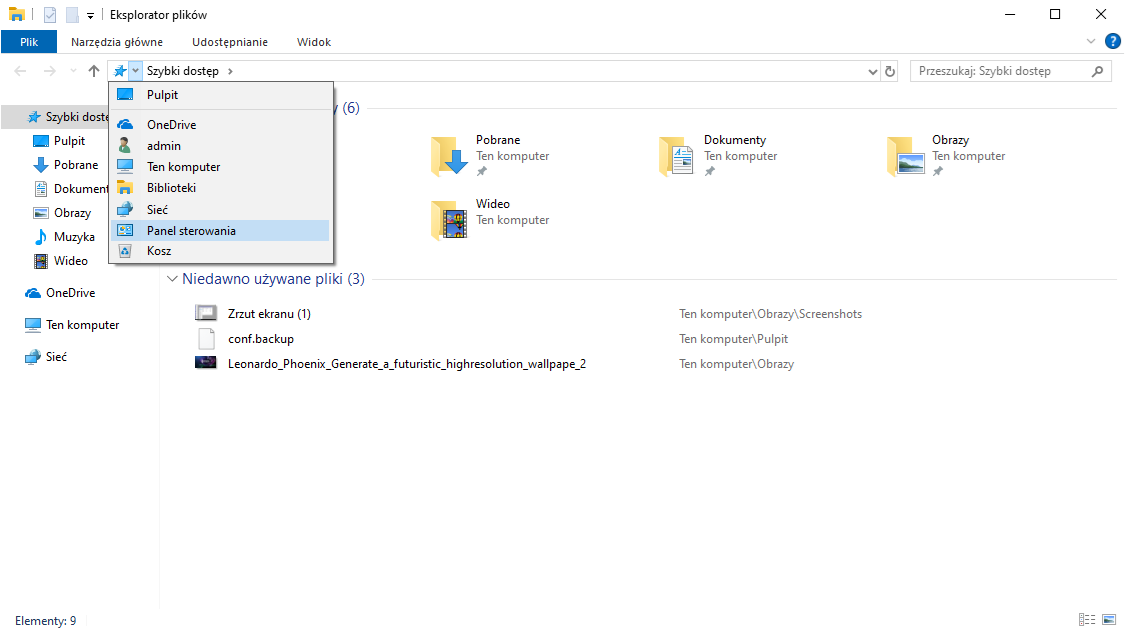
- Otwórz Eksplorator Plików i przejdź do Panel Sterowania
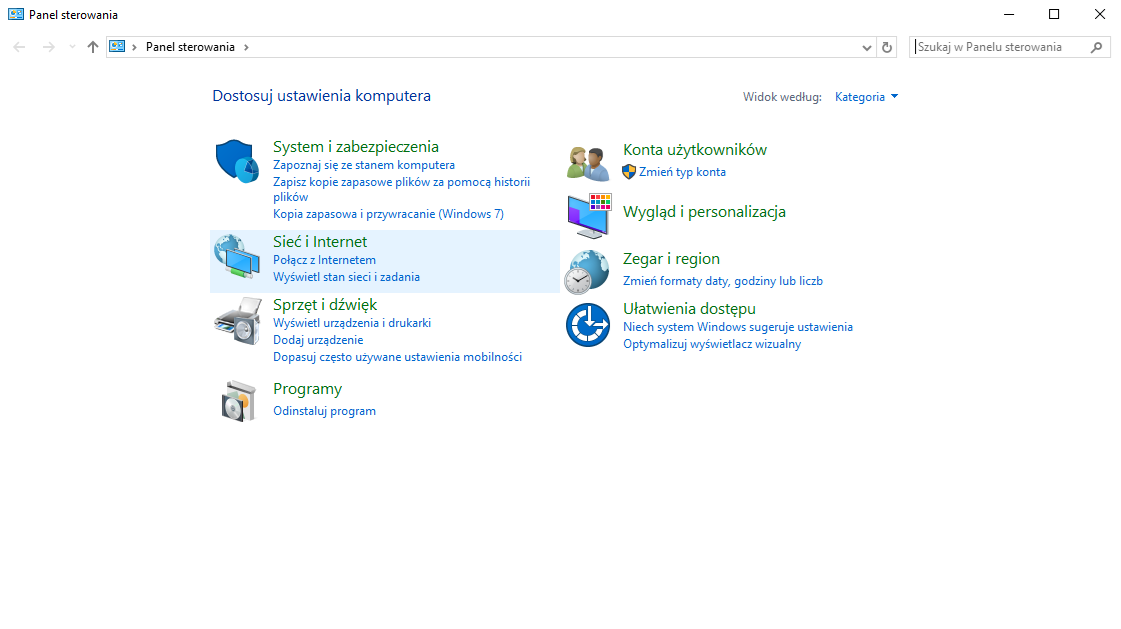
- Wybierz Sieć i Internet
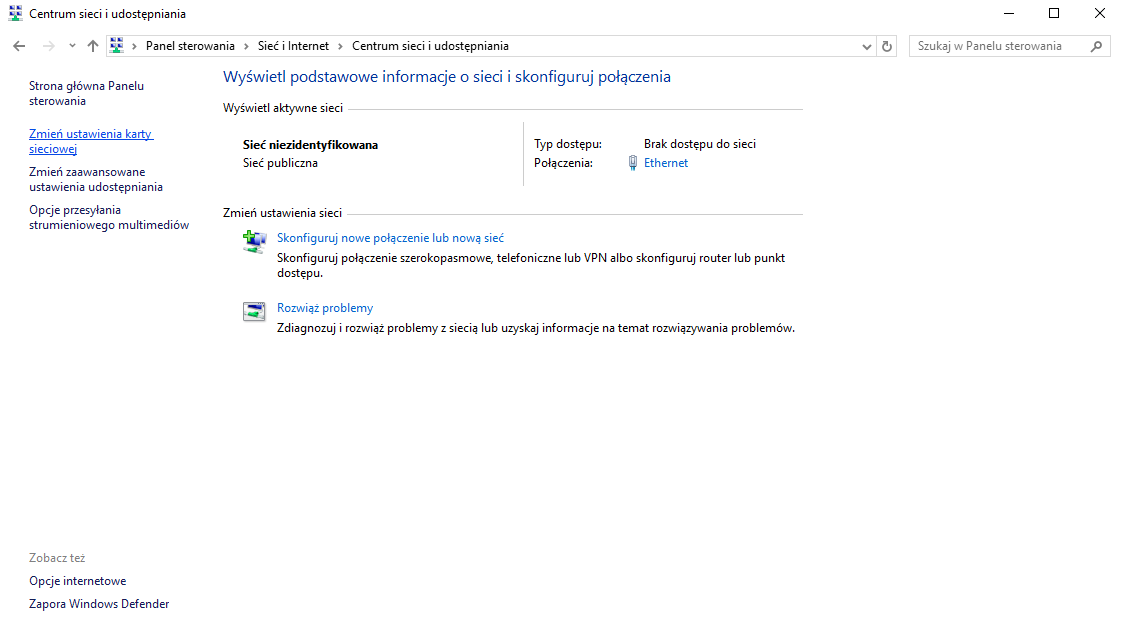
- Następnie Centrum sieci i udostępniania

- Wybieramy Zmień ustawienia karty sieciowej
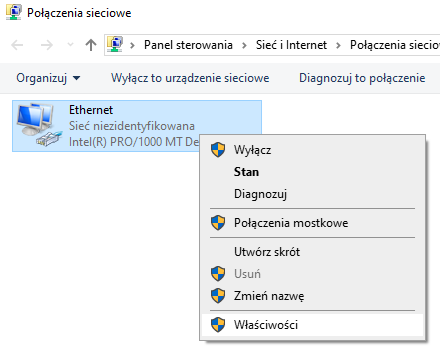
- Kliknij prawym przyciskiem myszy na interfejsie sieciowym podłączonym do przełącznika i wybierz opcję Właściwości
- Wybierz Protokół internetowy w wersji 4 (TCP/IPv4)
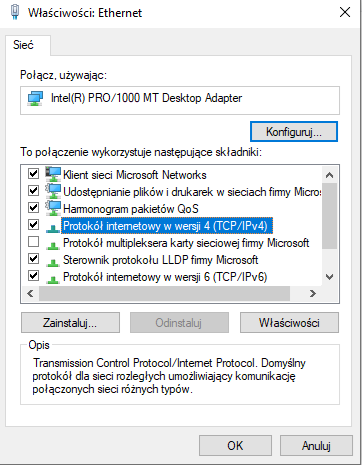
- Ustaw dowolny adres IP będący w tej samej sieci co przełącznik (np. 192.168.0.150/24)
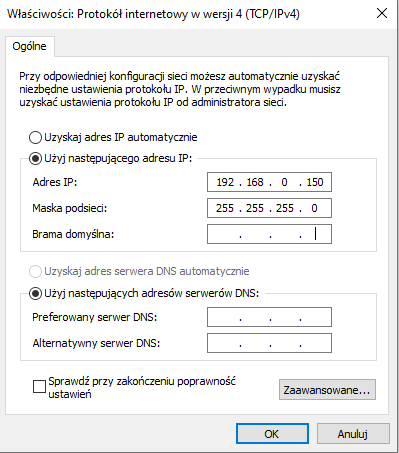
- Potwierdź OK
- Ponownie potwierdź OK
- W razie konieczności wyłącz i włącz interfejs sieciowy
- Otwórz Eksplorator Plików i przejdź do Panel Sterowania
- Konfiguracja na przykładzie urządzenia TP-Link T1500G-10MPS
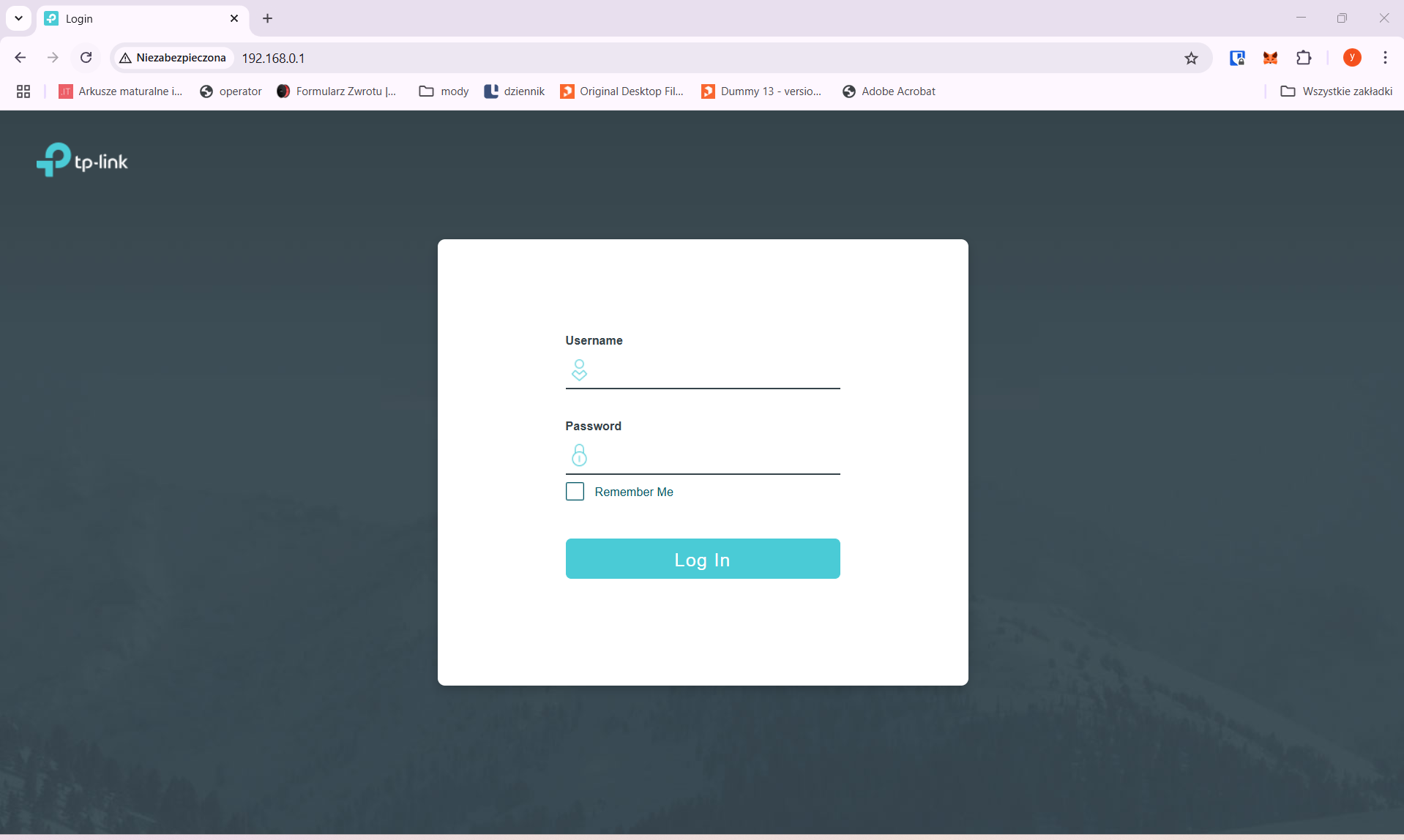
- Otwórz przeglądarkę internetową (np. Google Chrome)
- W pasku adresu wpisz adres 192.168.0.1

- Wprowadź domyślne dane:
- username: admin
- passoword: admin
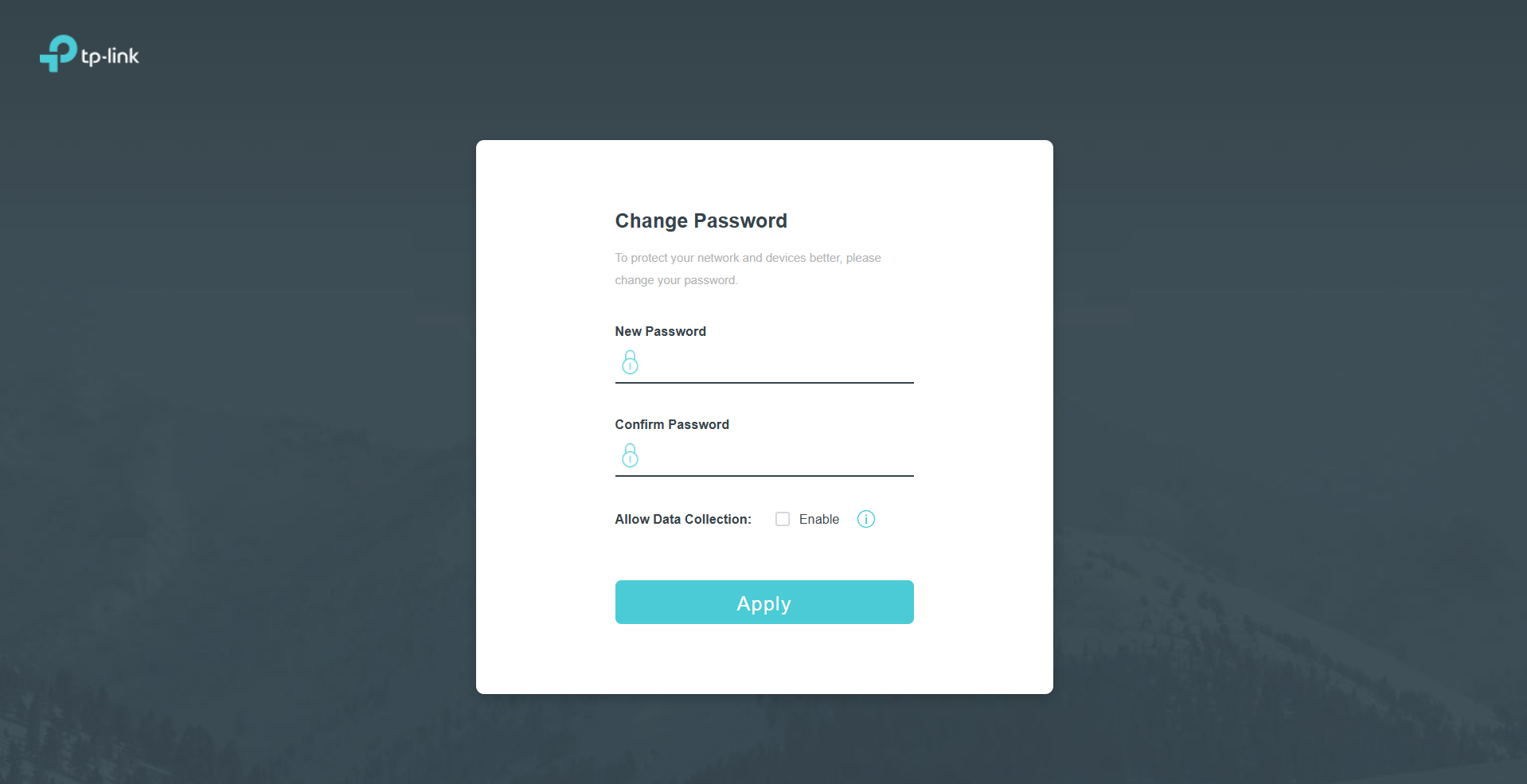
- Wprowadź nowe dane:
- New Password: ZAQ!2wsx
- Confirm Password: ZAQ!2wsx
- Przejdź do System – > System Info -> System IP:
- IP Address: 192.168.0.10
- Subnet Mask: 255.255.255.0
- Default Gateway: 192.168.0.2
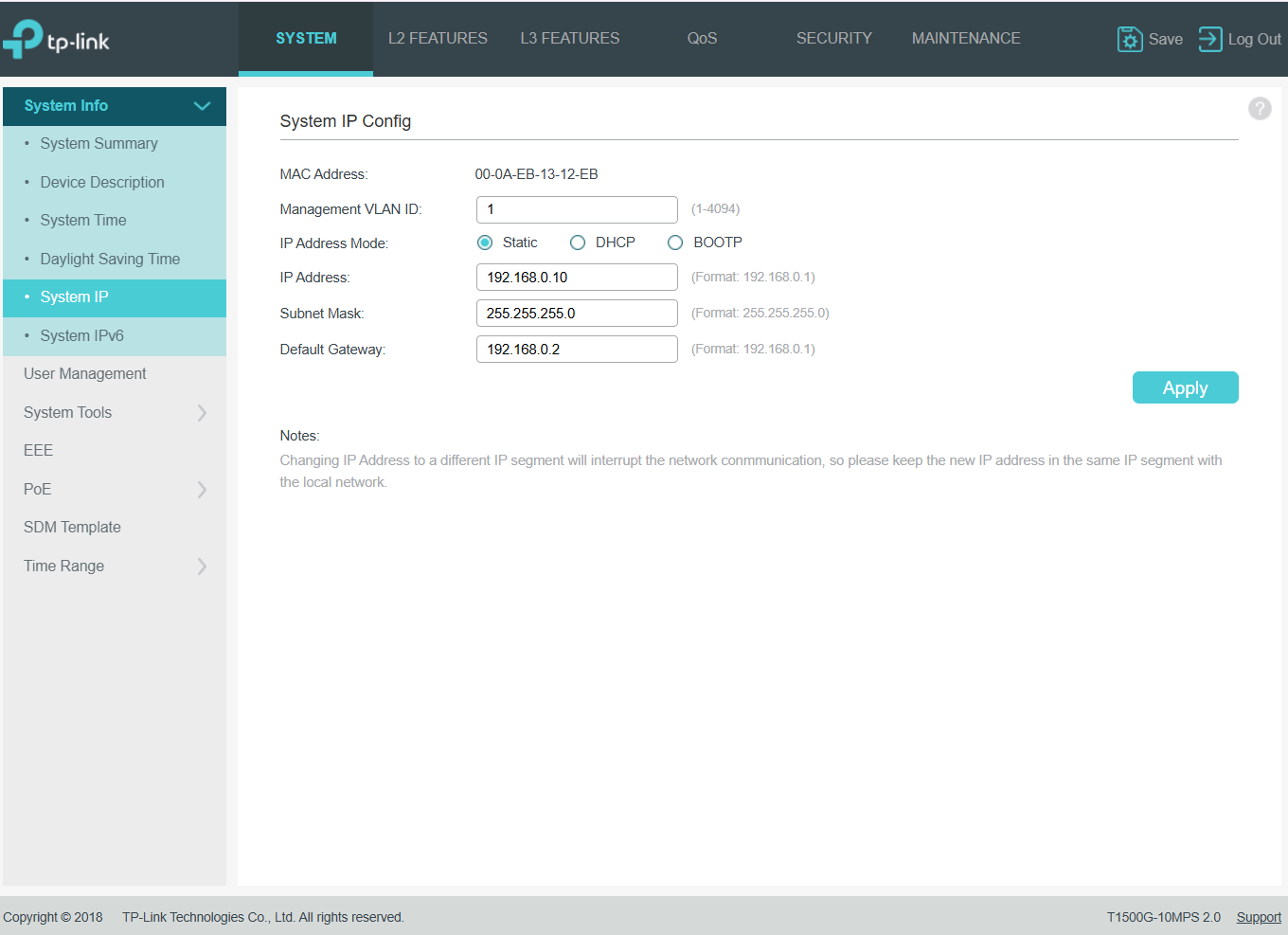
- Kliknij Apply
- W przeglądarce wprowadź nowy adres IP na którym pracuje przełącznik (192.168.0.10)

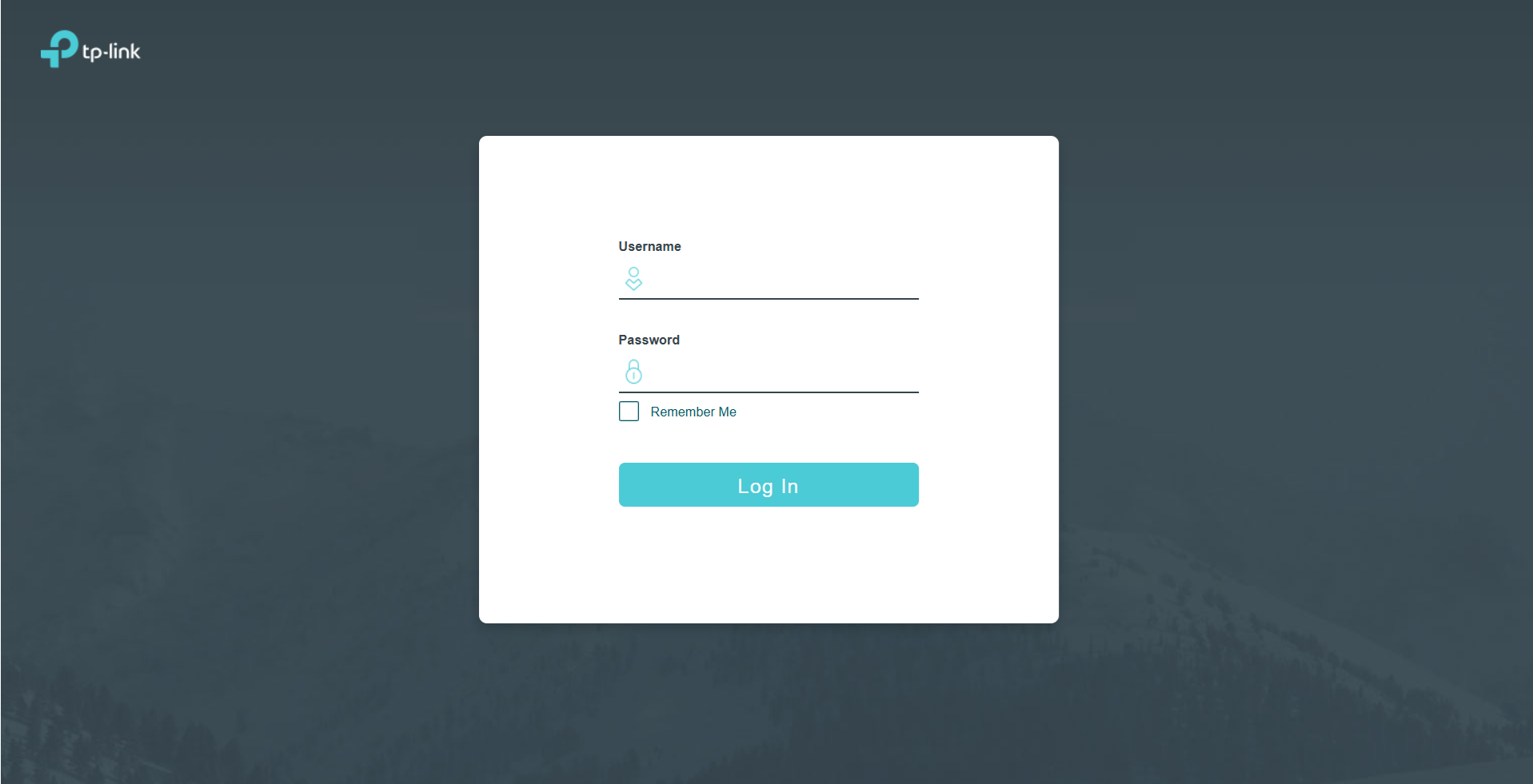
- Zaloguj się do przełącznika:
- Username: admin
- Password: ZAQ!2wsx
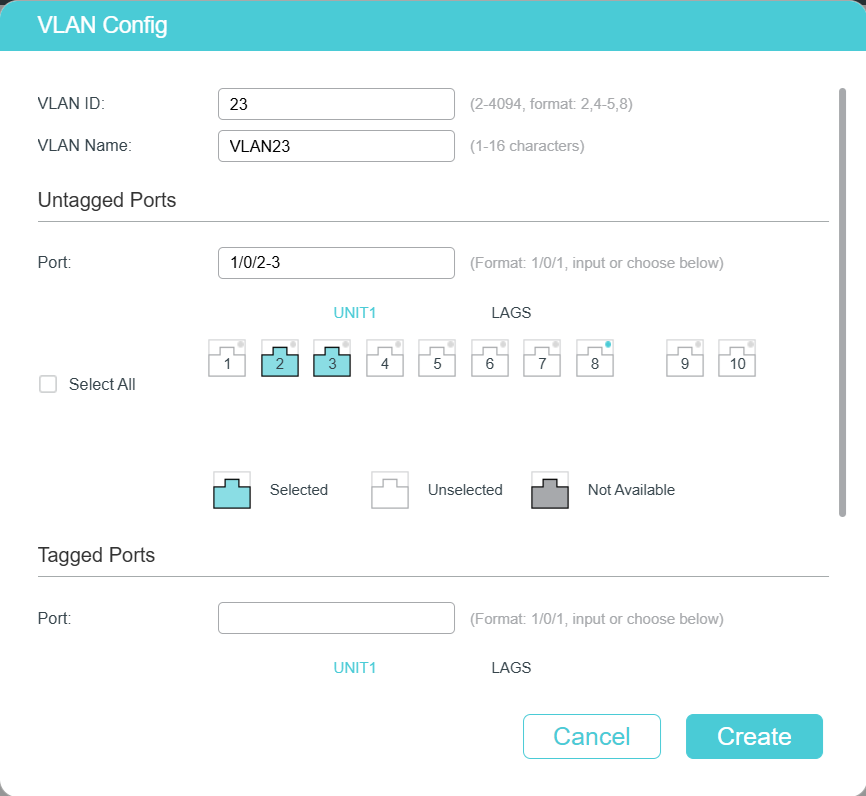
- Przejdź do L2 FEATURES -> VLAN -> 802.1Q VLAN
- Kliknij +Add w celu dodania nowego vlan-u o nazwie oraz ID

- Wprowadź dane zgodne z treścią zadania:
- VLAN ID: 23
- VLAN Name: VLAN23
- Untagged Ports: 23
- Rezultat wstępnej* konfiguracji VLAN-ów
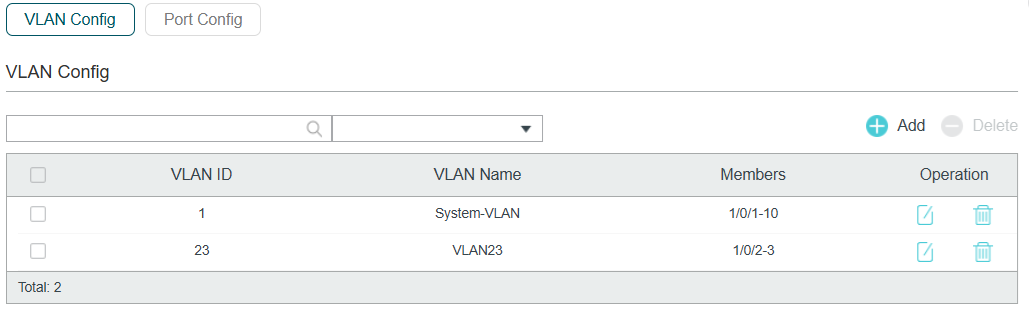
*Wstępna konfiguracja VLAN-ów (ID, nazwa, przypisanie portów) definiuje jedynie logikę podziału sieci, ale bez ustawienia PVID (Port VLAN ID) dla portów w trybie access, ramki wychodzące z tych portów nie będą poprawnie tagowane (lub usuwane z tagów), co może prowadzić do błędów komunikacji. PVID określa domyślny VLAN dla portów untagged (access), zapewniając, że ruch nieskategoryzowany zostanie przypisany do właściwej domeny broadcastowej. - Przejdź do konfiguracji PVID (wciśnij przycisk Port Config) i przypisz porty nietagowane do odpowiednich VLAN-ów
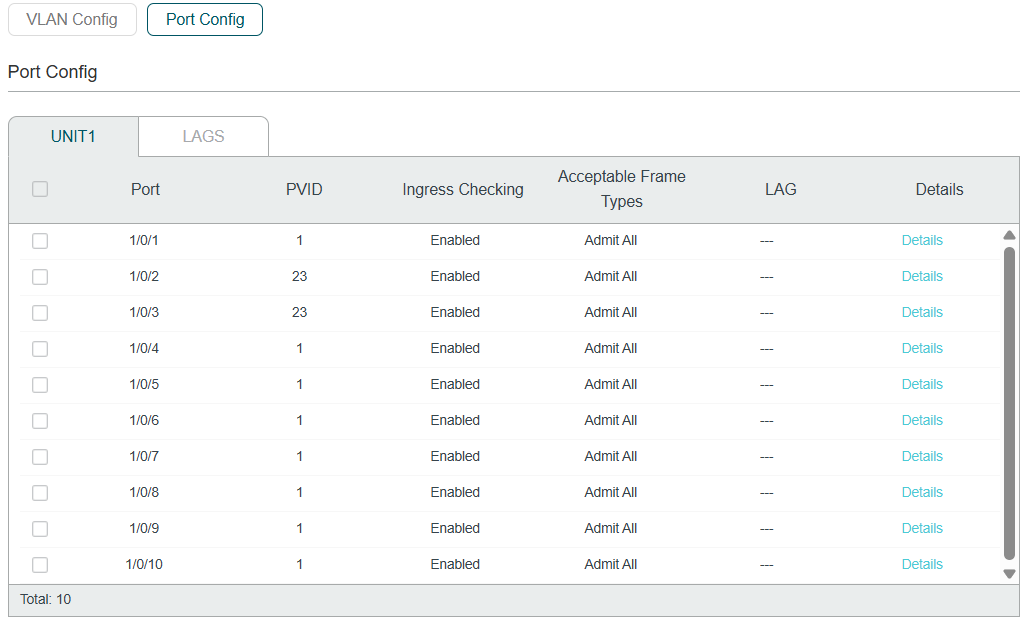
- Kliknij +Add w celu dodania nowego vlan-u o nazwie oraz ID
- Konfiguracja na przykładzie urządzenia TP-LINK SG3210
- Otwórz przeglądarkę internetową (np. Google Chrome)
- W pasku adresu wpisz adres 192.168.0.1

- Wprowadź domyślne dane:
- username: admin
- passoword: admin
- Wprowadź nowe dane:
- New Password: ZAQ!2wsx
- Confirm Password: ZAQ!2wsx
- Przejdź do L3 FEATURES – >Interface
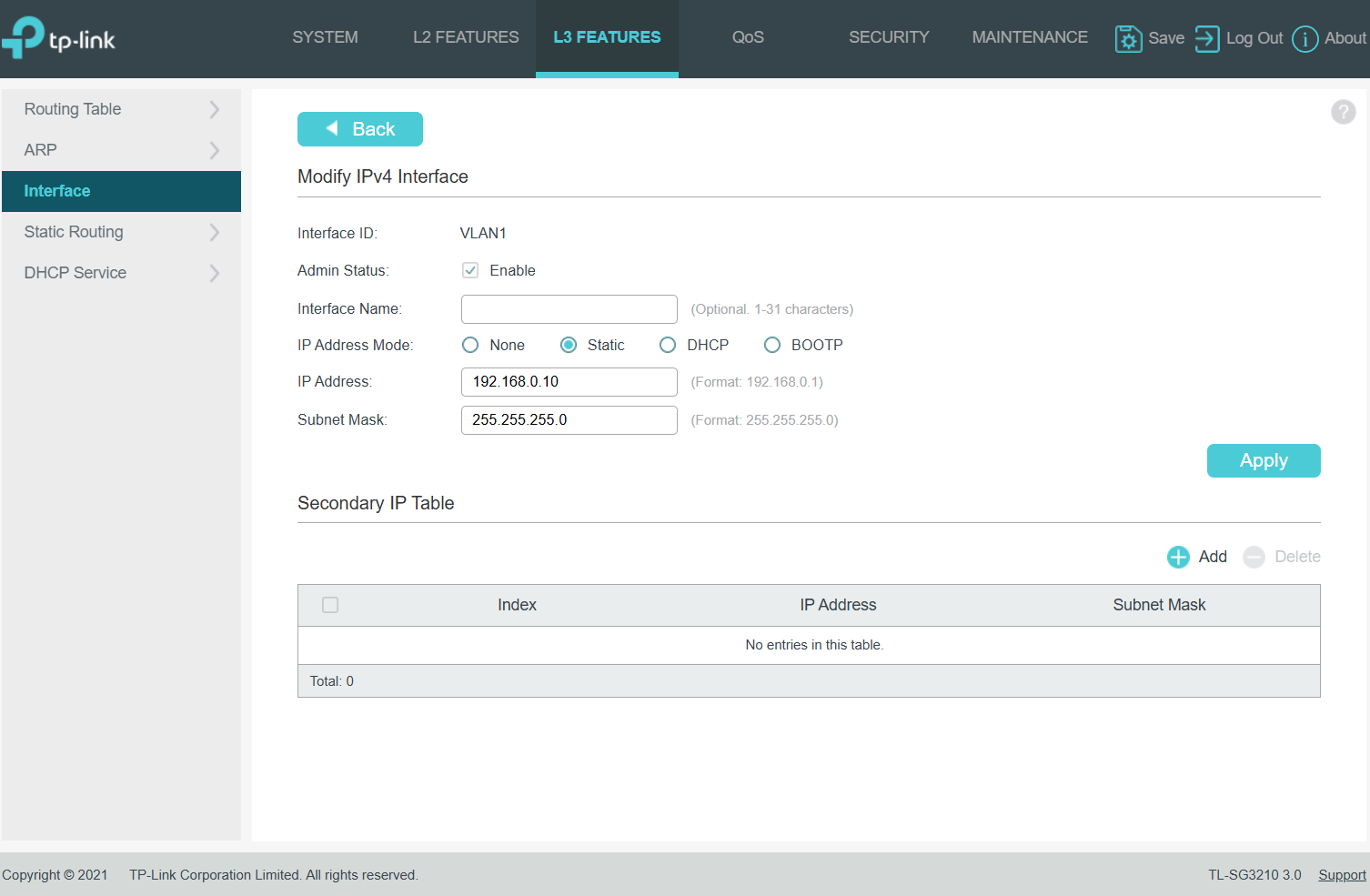
- W celu nadania nowego adresu wybierz Edit IPv4 w sekcji Operation
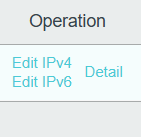
- IP Address Mode: Static
- IP Address: 192.168.0.10
- Subnet Mask: 255.255.255.0
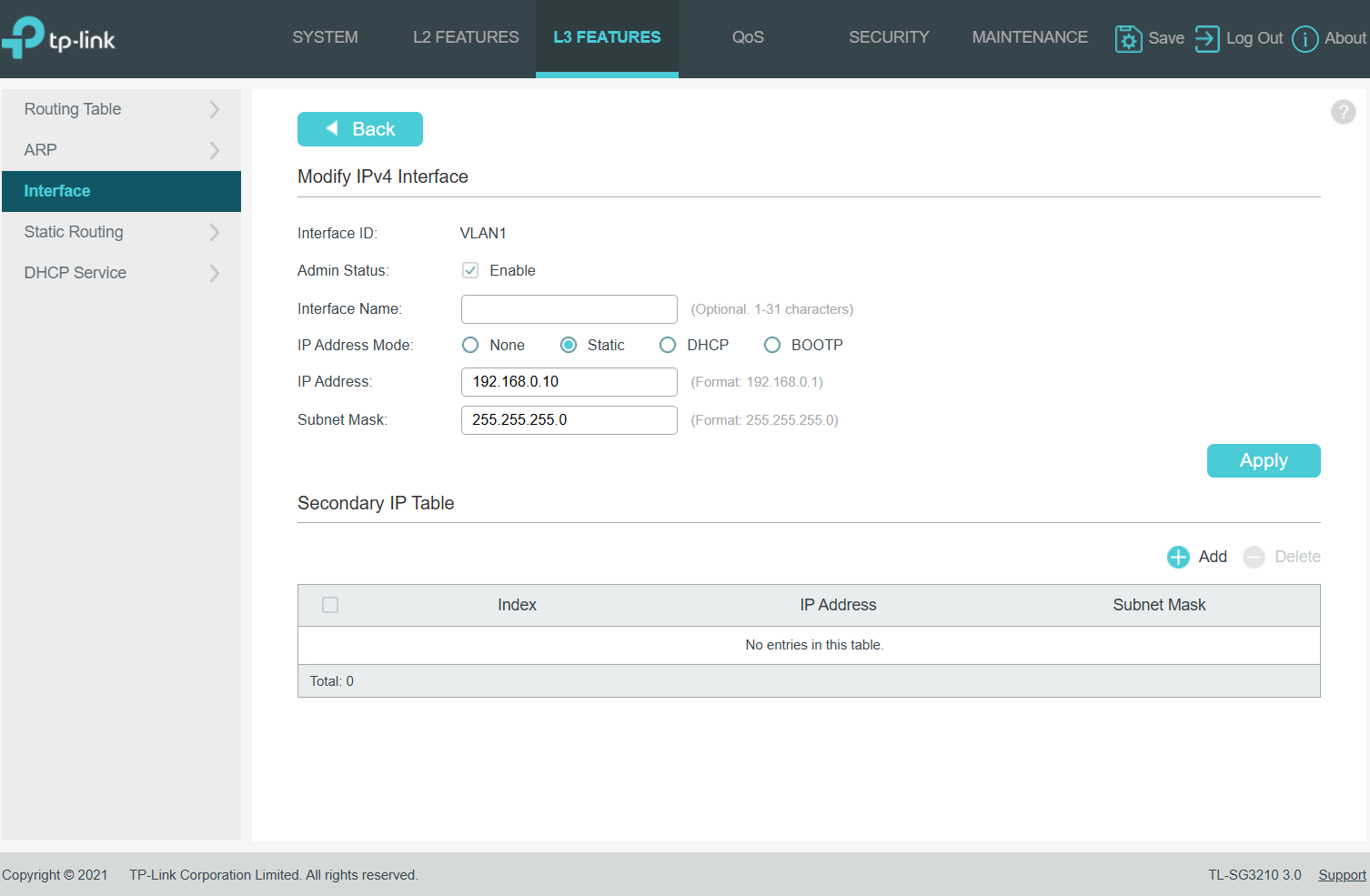
- W celu nadania nowego adresu wybierz Edit IPv4 w sekcji Operation
- W przeglądarce wprowadź nowy adres IP na którym pracuje przełącznik (192.168.0.10)
- Zaloguj się do przełącznika:
- Username: admin
- Password: ZAQ!2wsx
- Przejdź do L3 FEATURES -> Static Routing
- kliknij +Add w celu ustawienia bramy domyślnej
- Destination: 0.0.0.0
- Subnet Mask: 0.0.0.0
- Next Hop: 192.168.0.2
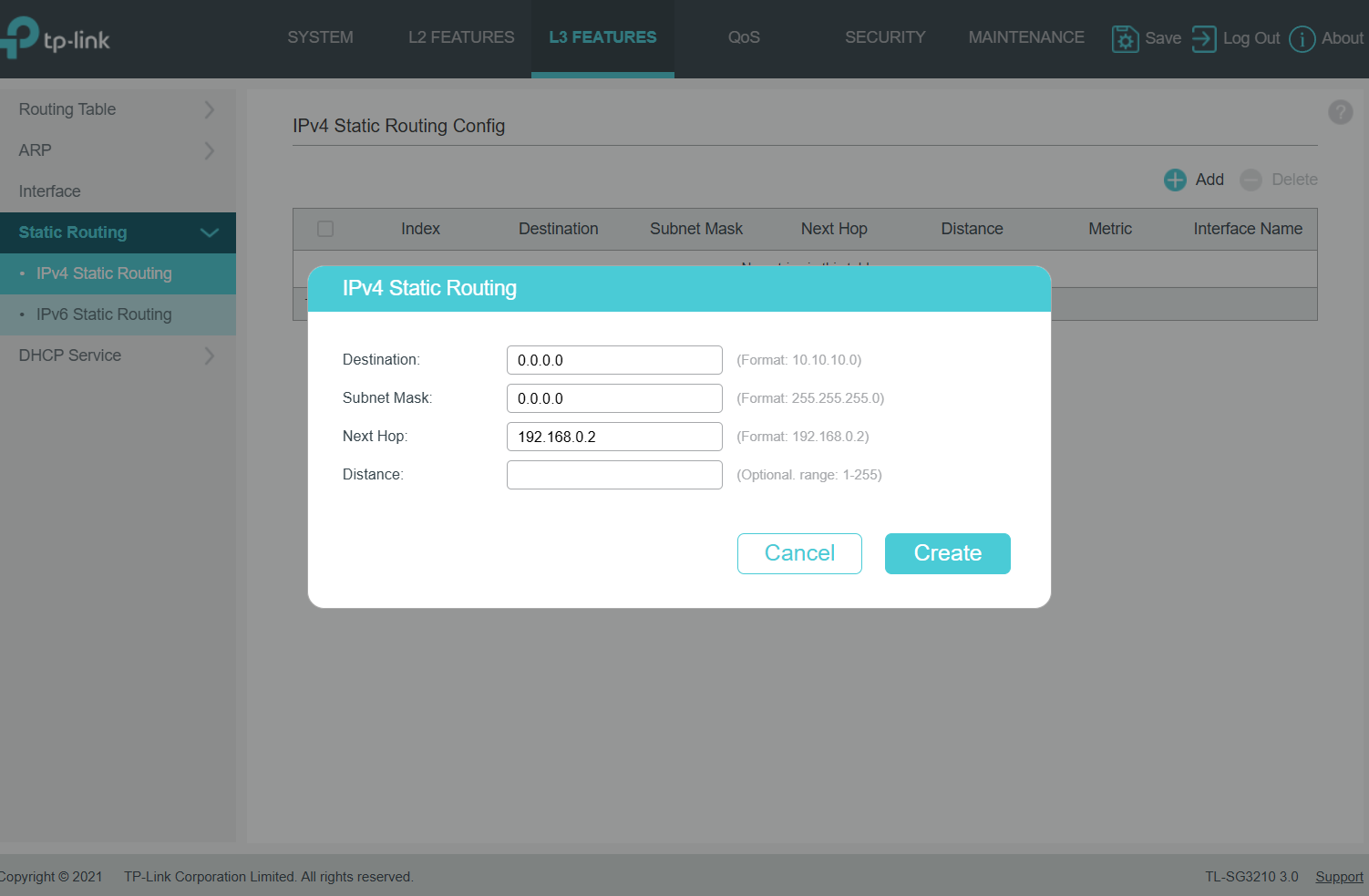
Notacja 0.0.0.0/0 (destination oraz subnet mask) ozacza „wszystkie sieci nieznane w tablicy routingu”, dzięki czemu switch kieruje taki ruch do bramy (192.168.0.2), która ma połączenie z innymi sieciami. - Przejdź do L2 FEATURES -> VLAN -> 802.1Q VLAN
- kliknij +Add w celu dodania nowego vlan-u o nazwie VLAN oraz ID
- Wprowadź dane zgodne z treścią zadania:
- VLAN ID: 23
- VLAN Name: VLAN23
- Untagged Ports: 2,3
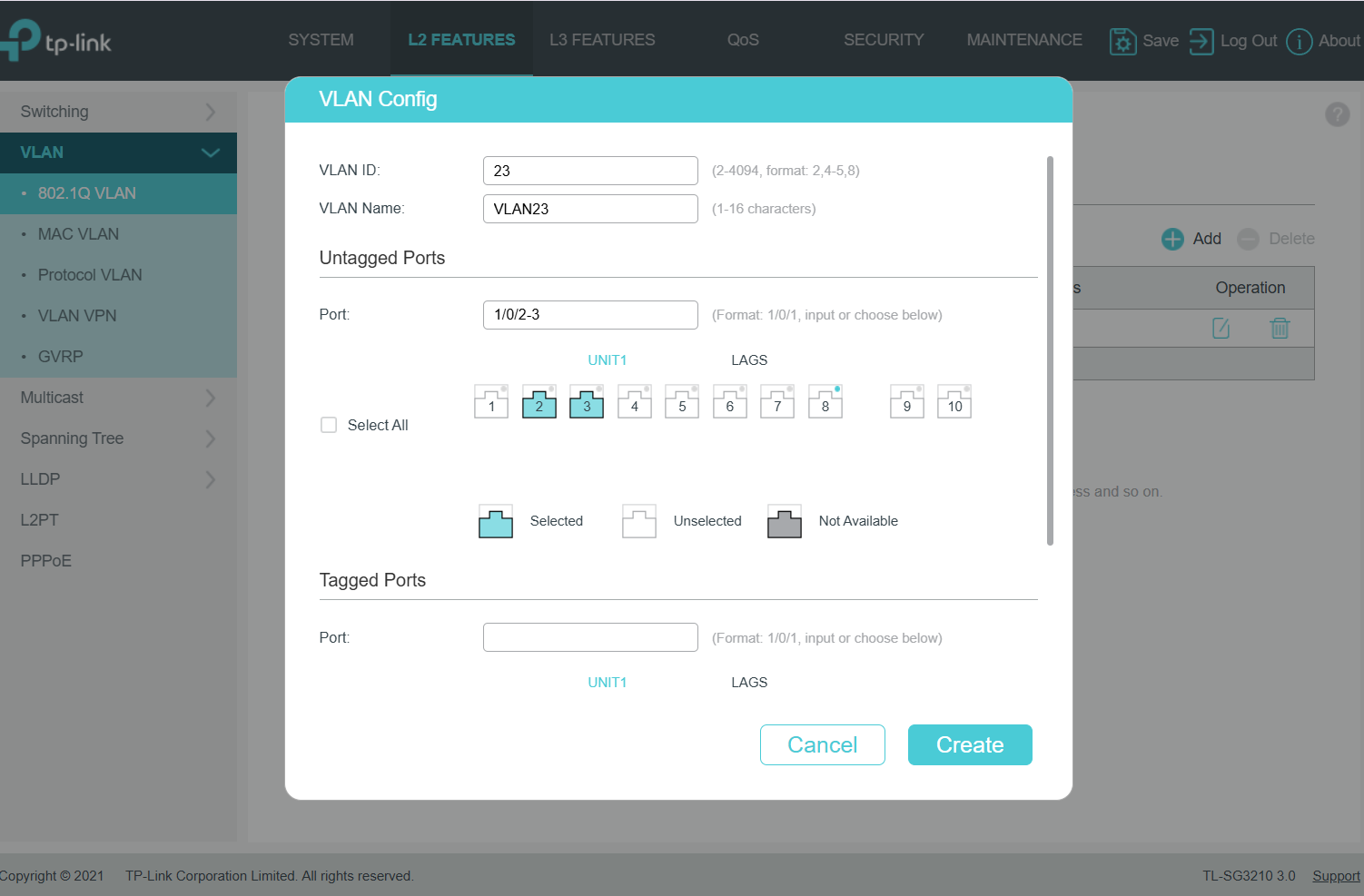
- Rezultat wstępnej* konfiguracji VLAN-ów
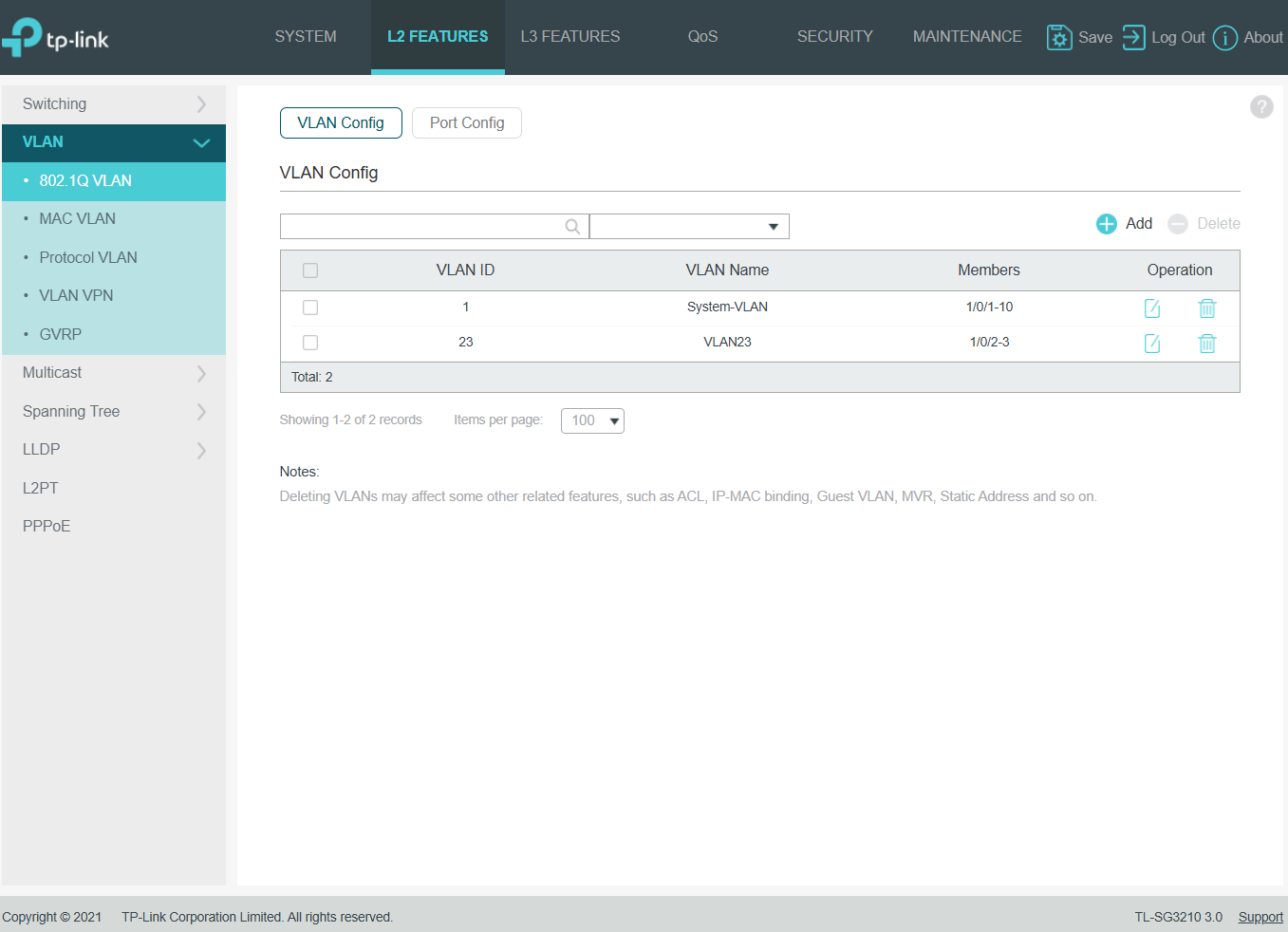
*Wstępna konfiguracja VLAN-ów (ID, nazwa, przypisanie portów) definiuje jedynie logikę podziału sieci, ale bez ustawienia PVID (Port VLAN ID) dla portów w trybie access, ramki wychodzące z tych portów nie będą poprawnie tagowane (lub usuwane z tagów), co może prowadzić do błędów komunikacji. PVID określa domyślny VLAN dla portów untagged (access), zapewniając, że ruch nieskategoryzowany zostanie przypisany do właściwej domeny broadcastowej. - Przejdź do konfiguracji PVID (wciśnij przycisk Port Config) i przypisz porty nietagowane do odpowiednich VLAN-ów
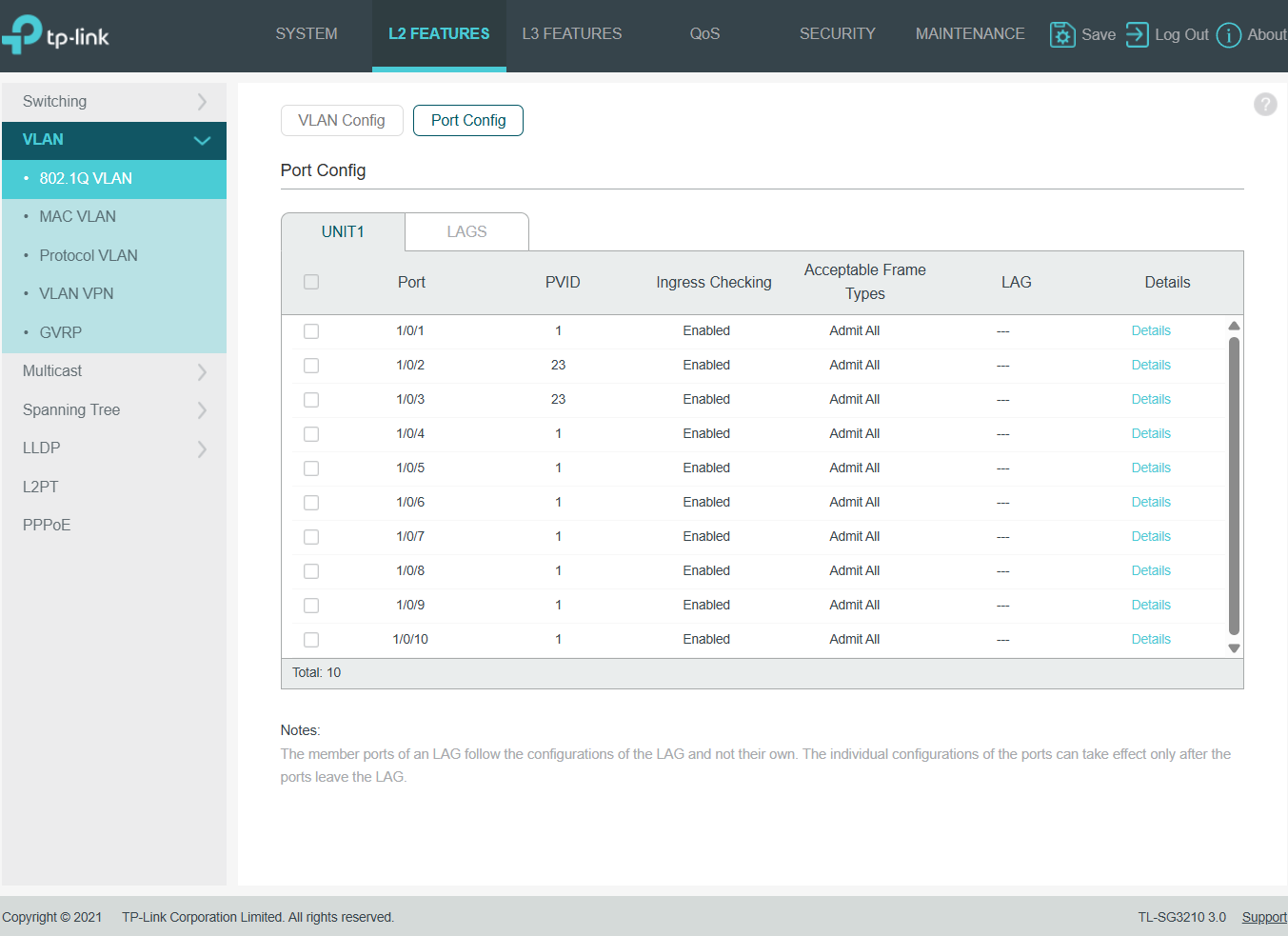
- kliknij +Add w celu dodania nowego vlan-u o nazwie VLAN oraz ID
- kliknij +Add w celu ustawienia bramy domyślnej
- Zaloguj się do przełącznika: