


Egzamin INF.07 – Styczeń 2025 – Arkusz 1
Witajcie! 👋 Poniżej znajdziecie szczegółowe rozwiązanie arkusza egzaminacyjnego z kwalifikacji INF.07, przedstawione w formie przejrzystych instrukcji krok po kroku wraz ze zrzutami ekranu. 🖥️🔍
Dzięki temu materiałowi:
✔️ Zobaczycie konkretne działania na ekranie,
✔️ Łatwo prześledzicie kolejne etapy konfiguracji,
✔️ Unikniecie błędów i zrozumiecie kluczowe zagadnienia.
Gotowi? Zaczynamy! 🚀
Zadanie 1. Konfiguracja rutera z Wi-Fi
1.Adres LAN : 192.168.200.1/24
2.Adres WAN: konfiguracja automatyczna
- Przygotowanie sprzętu
- Kabel LAN (ruter-komputer)
- Podłącz jeden koniec do portu ETH2* w ruterze
- Drugi koniec do karty sieciowej komputera
* W ruterze MikroTik port ETH1 odpowiada za połączenie z Internetem, czyli WAN, dlatego aby mieć dostęp do urządzenia z sieci lokalnej powinniśmy podłączać kabel do portu LAN, w tym przypadku w zadaniu wskazany jest port LAN2
- Weryfikacja ustawień karty sieciowej
- Upewnij się, że karta ma automatyczne pobieranie IP (DHCP)
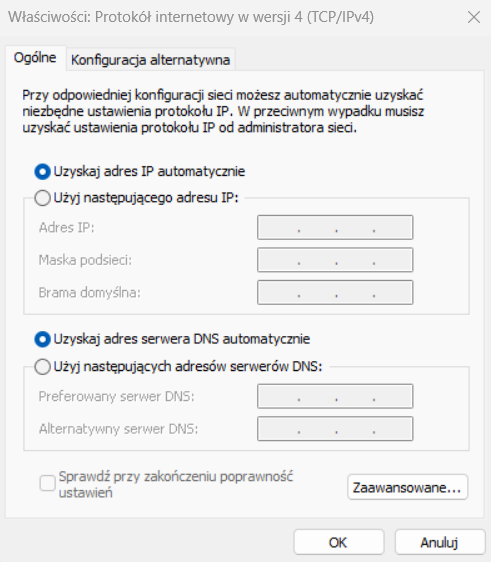
- Upewnij się, że karta ma automatyczne pobieranie IP (DHCP)
- Kabel LAN (ruter-komputer)
- Połączenie z ruterem
- Uruchom program WinBox
- Włącz Legacy Mode (✓ w zakładce Tools)
- W Neighbors znajdź swój ruter i kliknij Connect
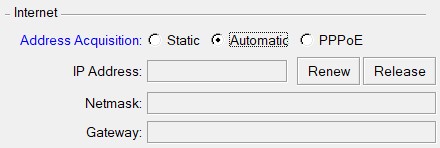
- Konfiguracja Interfejsu WAN
- Przejdź do Quick Set
- W sekcji Internet w pozycji Address Acquisition zaznacz opcję Automatic
- Konfiguracja Interfejsu LAN
- Przejdź do Quick Set
- W sekcji Local Network:
- IP Address: 192.168.200.1
- Netmask: 255.255.255.0

- Zadanie 2: Konfiguracja przełącznika nr 1 (TP-Link T1500)
- Adres IP: 192.168.200.2/24
- Brama domyślna: 192.168.200.1
- Utworzona sieć VLAN o ID = 40 (VLAN zarządzalny)
- Utworzona sieć VLAN = 20
- Port 2, 4 przypisany do sieci VLAN o ID = 40
- Port 3 przypisany do sieci VLAN o ID = 20
- Port 1 przypisany do sieci VLAN ID = 40 i VLAN ID = 20
- Tylko konfiguracja portu 1 ma umożliwiać przesyłanie ramek ze znaczkiem trunk
- Pozostałe porty przypisane do domyślnej sieci VLAN
- Przygotowanie stacji roboczej do konfiguracja przełącznika nr 1 TP-Link T1500
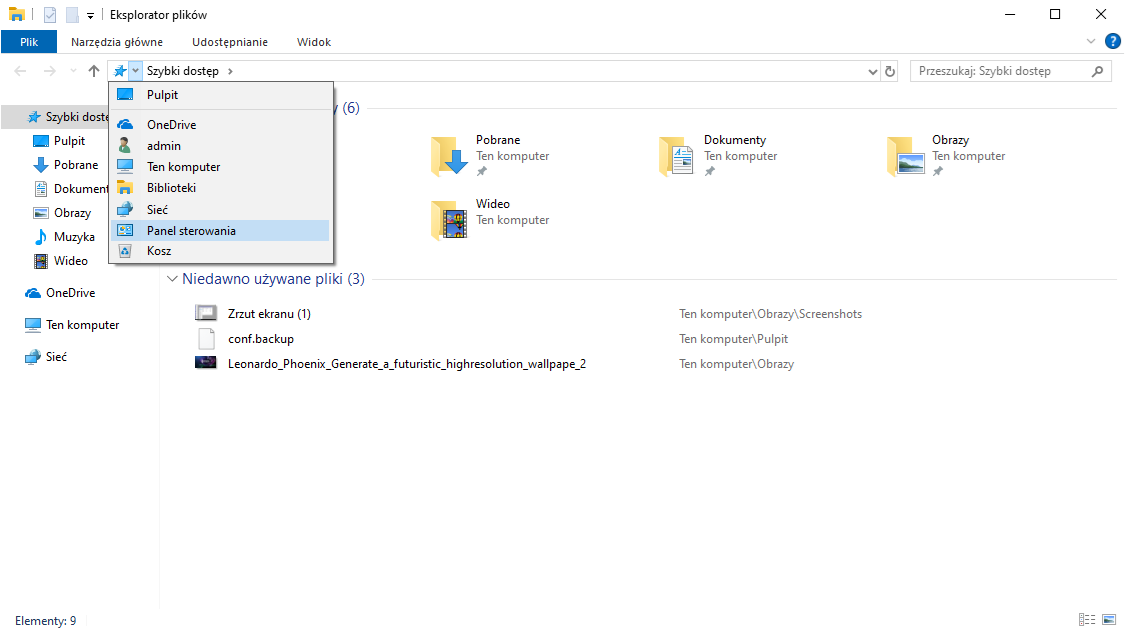
- Otwórz Eksplorator Plików i przejdź do Panel Sterowania
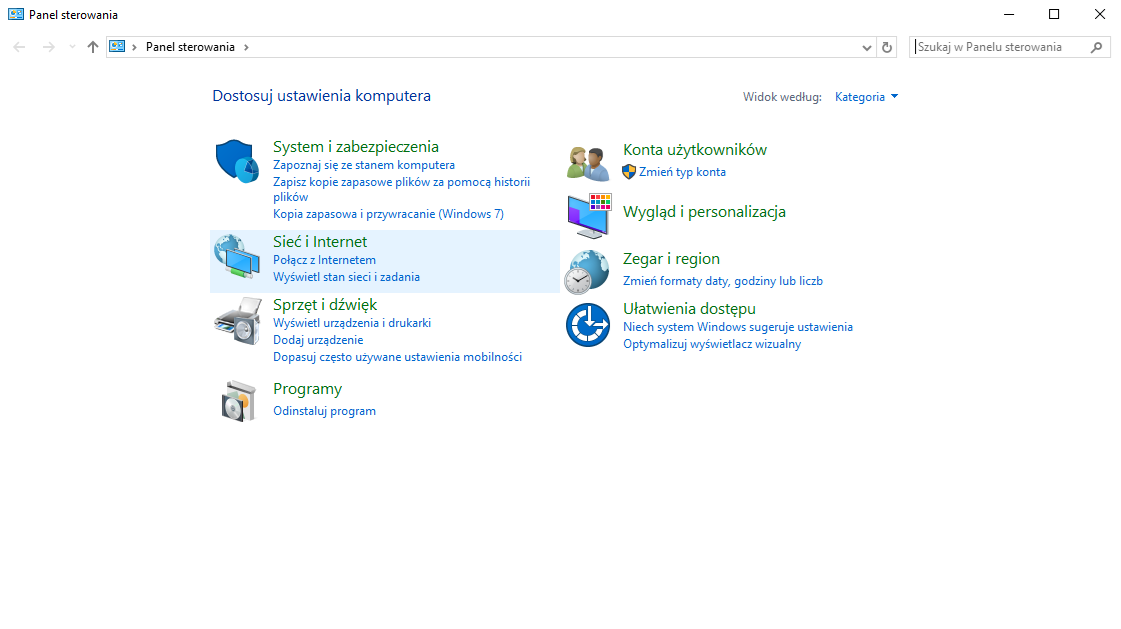
- Wybierz Sieć i Internet
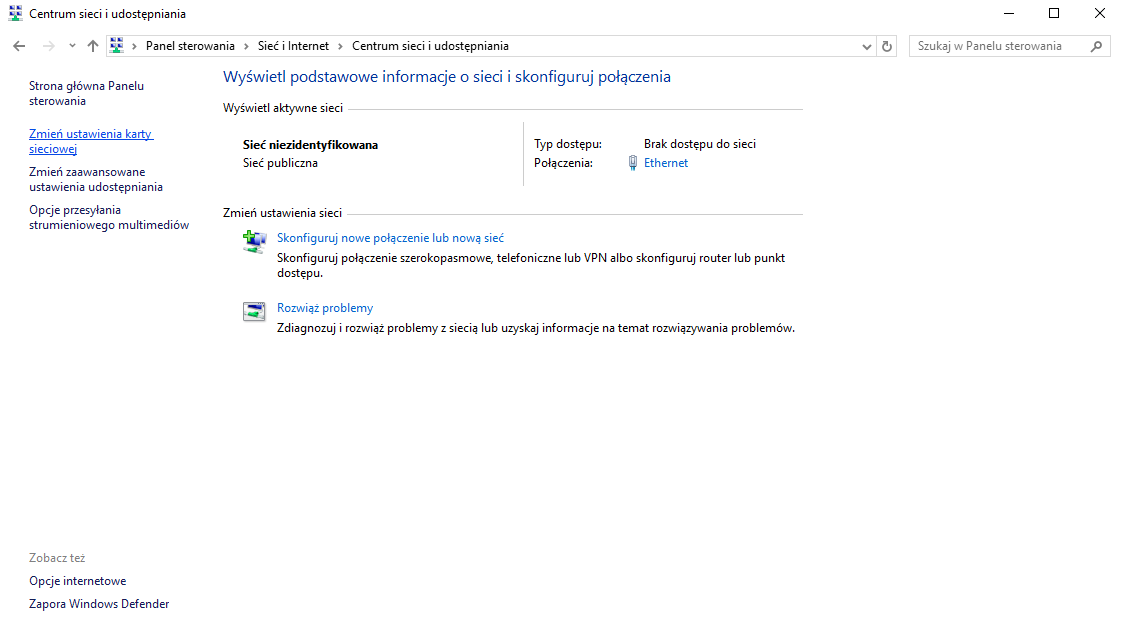
- Następnie Centrum sieci i udostępniania

- Wybieramy Zmień ustawienia karty sieciowej
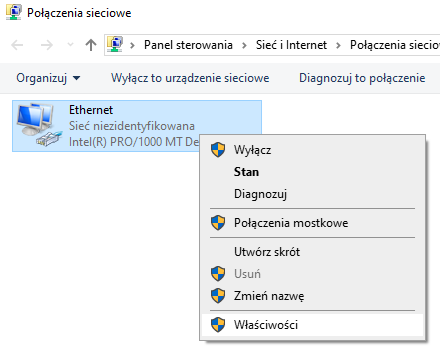
- Kliknij prawym przyciskiem myszy na interfejsie sieciowym podłączonym do przełącznika i wybierz opcję Właściwości
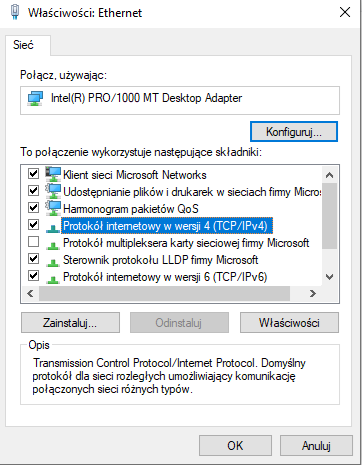
- Wybierz Protokół internetowy w wersji 4 (TCP/IPv4)
- Ustaw dowolny adres IP będący w tej samej sieci co przełącznik (np. 192.168.0.150/24)
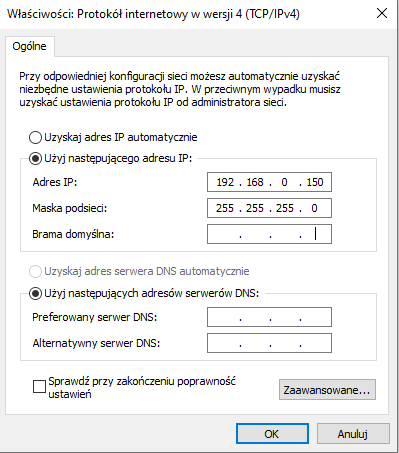
- Potwierdź OK
- Ponownie potwierdź OK
- W razie konieczności wyłącz i włącz interfejs sieciowy
- Otwórz Eksplorator Plików i przejdź do Panel Sterowania
- Konfiguracja Przełącznika nr 1 TP-Link T1500G-10MPS
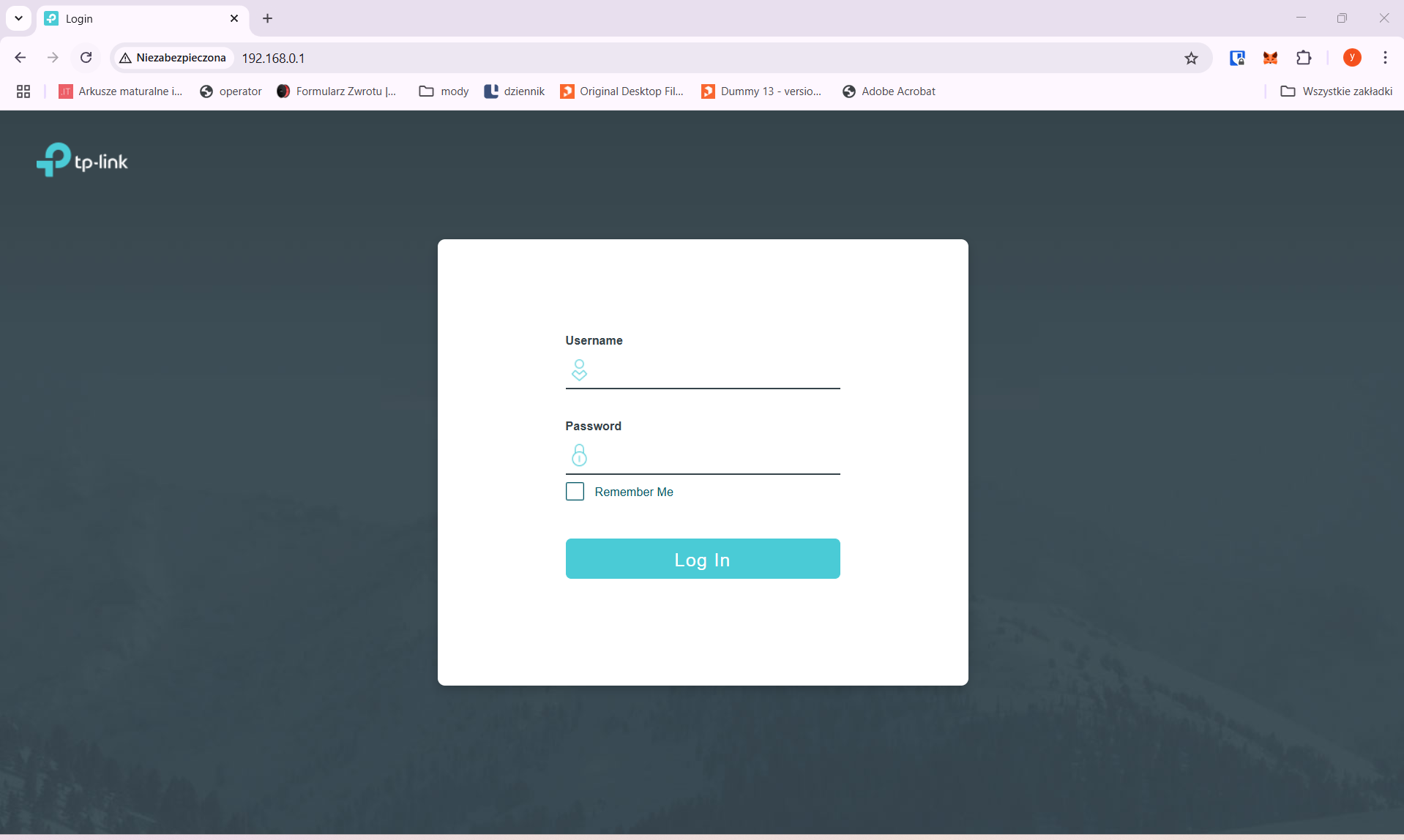
- Otwórz przeglądarkę internetową (np. Google Chrome)
- W pasku adresu wpisz adres 192.168.0.1

- Wprowadź domyślne dane:
- username: admin
- passoword: admin
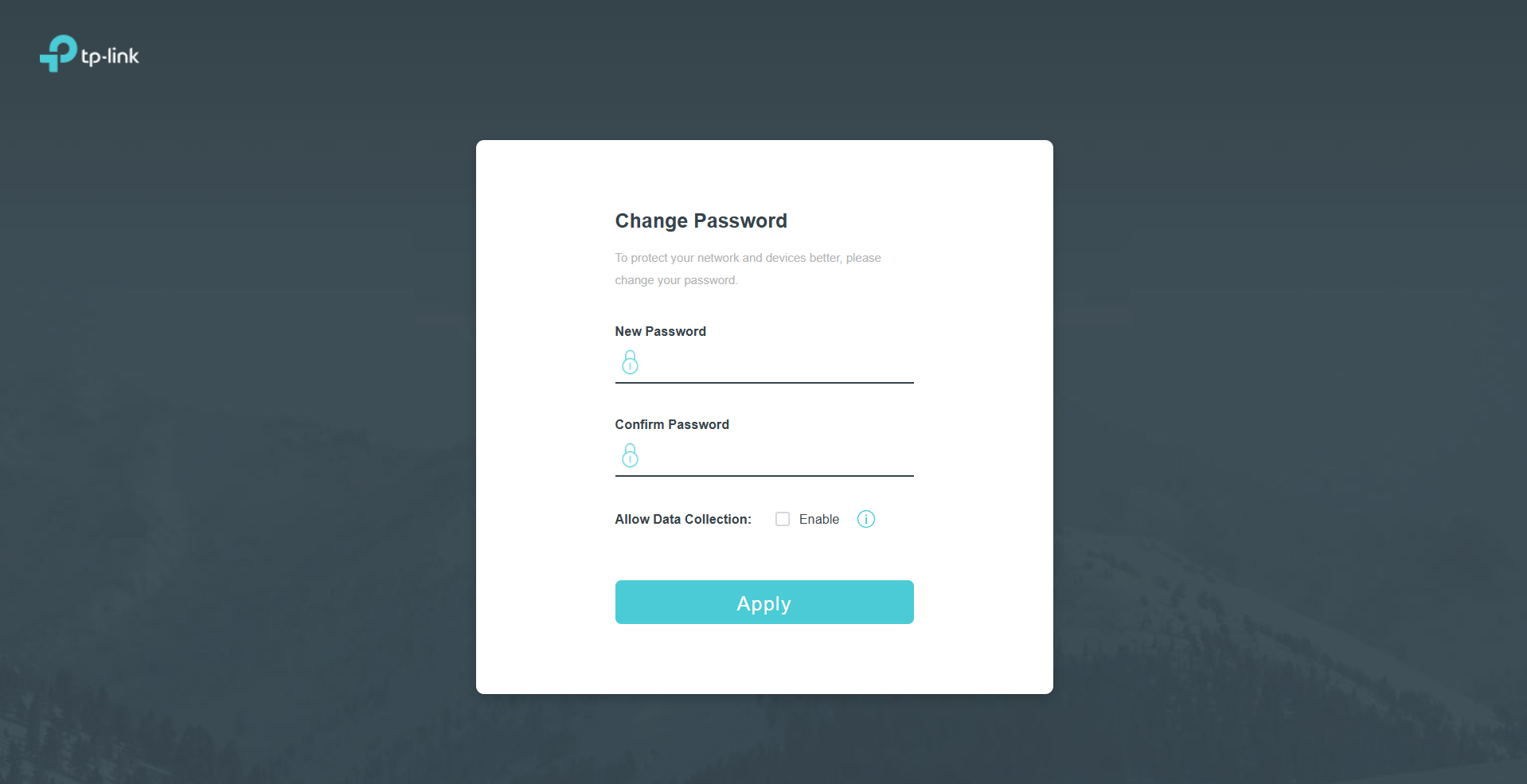
- Wprowadź nowe dane:
- New Password: ZAQ!2wsx
- Confirm Password: ZAQ!2wsx
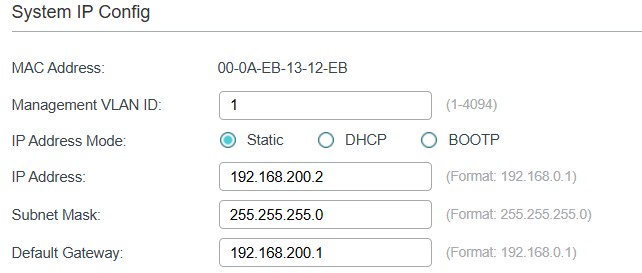
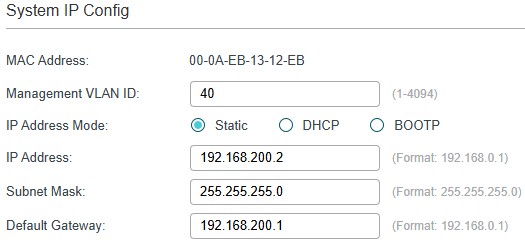
- Przejdź do System – > System Info -> System IP:
- IP Address: 192.168.200.2
- Subnet Mask: 255.255.255.0
- Default Gateway: 192.168.200.1
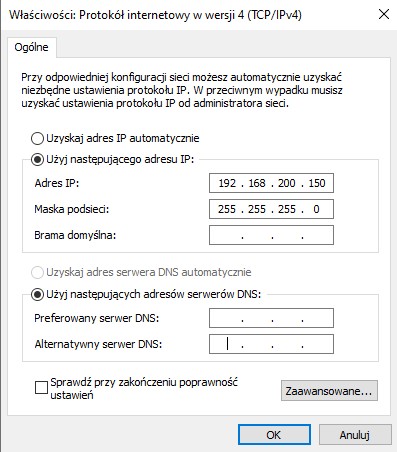
- Zmień ustawienia karty sieciowej w stacji roboczej:
- Adres IP: 192.168.200.150
- Maska: 255.255.255.0
- W przeglądarce wprowadź nowy adres IP na którym pracuje przełącznik (192.168.200.2)

- Zaloguj się do przełącznika:
- Username: admin
- Password: ZAQ!2wsx
- Przejdź do L2 FEATURES -> VLAN -> 802.1Q VLAN
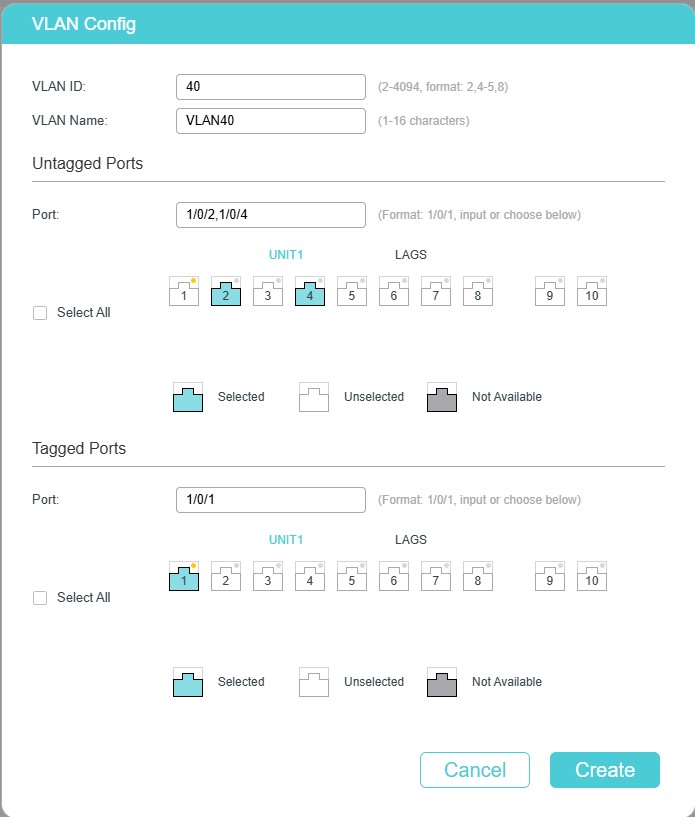
- Kliknij +Add w celu dodania nowego vlan-u o nazwie oraz ID

- Wprowadź dane zgodne z treścią zadania:
- VLAN ID: 40
- VLAN Name: VLAN40
- Untagged Ports: 2,4
- Tagged Port: 1
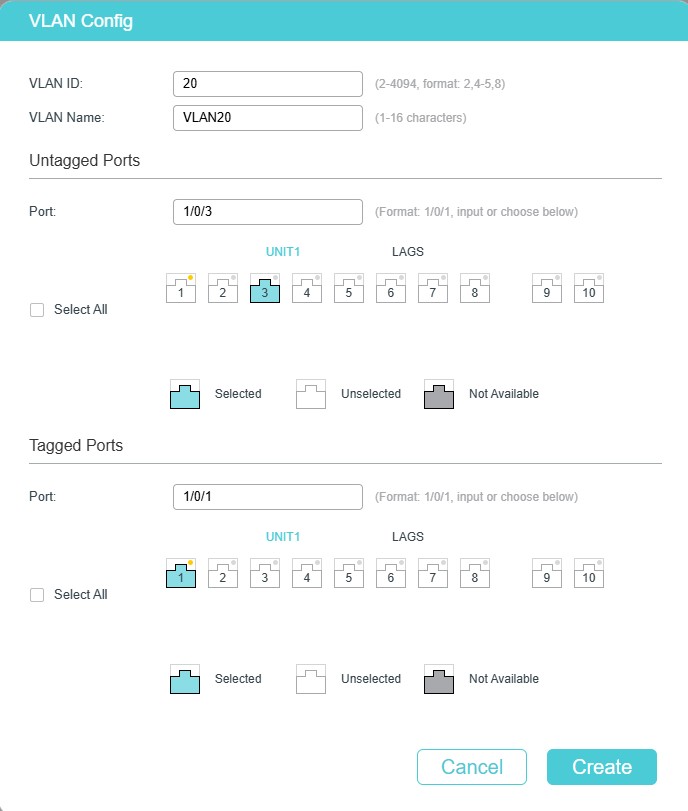
- kliknij +Add w celu dodania nowego vlan-u o nazwie oraz ID
- Wprowadź dane zgodne z treścią zadania:
- VLAN ID: 20
- VLAN Name: VLAN20
- Untagged Ports: 3
- Tagged Port: 1
- Rezultat wstępnej* konfiguracji VLAN-ów
*Wstępna konfiguracja VLAN-ów (ID, nazwa, przypisanie portów) definiuje jedynie logikę podziału sieci, ale bez ustawienia PVID (Port VLAN ID) dla portów w trybie access, ramki wychodzące z tych portów nie będą poprawnie tagowane (lub usuwane z tagów), co może prowadzić do błędów komunikacji. PVID określa domyślny VLAN dla portów untagged (access), zapewniając, że ruch nieskategoryzowany zostanie przypisany do właściwej domeny broadcastowej. - Przejdź do konfiguracji PVID (wciśnij przycisk Port Config) i przypisz porty nietagowane do odpowiednich VLAN-ów:
- Port 2: PVID40
- Port 3: PVID20
- Port 4: PVID40

- Kliknij +Add w celu dodania nowego vlan-u o nazwie oraz ID
- Przejdź do System -> System IP:
- Ustawiamy VLAN40 jako zarządzający
- Zadanie 3: Konfiguracja przełącznika nr 2 (TP-Link SG3210)
- Adres IP: 192.168.200.3/24
- Brama domyślna: 192.168.200.1
- Utworzona sieć VLAN o ID = 40 (VLAN zarządzalny)
- Utworzona sieć VLAN = 20
- Port 2, 3 przypisany do sieci VLAN o ID = 40
- Port 4 przypisany do sieci VLAN o ID = 20
- Port 1 przypisany do sieci VLAN ID = 40 i VLAN ID = 20
- Tylko konfiguracja portu 1 ma umożliwiać przesyłanie ramek ze znaczkiem trunk
- Pozostałe porty przypisane do domyślnej sieci VLAN
- Przygotowanie stacji roboczej do konfiguracja przełącznika nr 2 TP-Link SG3210
- Ponownie ustawiamy adres IP będący w tej samej sieci co przełącznik (np. 192.168.0.150/24)
- Potwierdź OK
- Ponownie potwierdź OK
- W razie konieczności wyłącz i włącz interfejs sieciowy
- Ponownie ustawiamy adres IP będący w tej samej sieci co przełącznik (np. 192.168.0.150/24)
- Konfiguracja na przykładzie urządzenia TP-LINK SG3210
- Otwórz przeglądarkę internetową (np. Google Chrome)
- W pasku adresu wpisz adres 192.168.0.1
- Wprowadź domyślne dane:
- username: admin
- passoword: admin
- Wprowadź nowe dane:
- New Password: ZAQ!2wsx
- Confirm Password: ZAQ!2wsx
- Przejdź do L3 FEATURES – >Interface
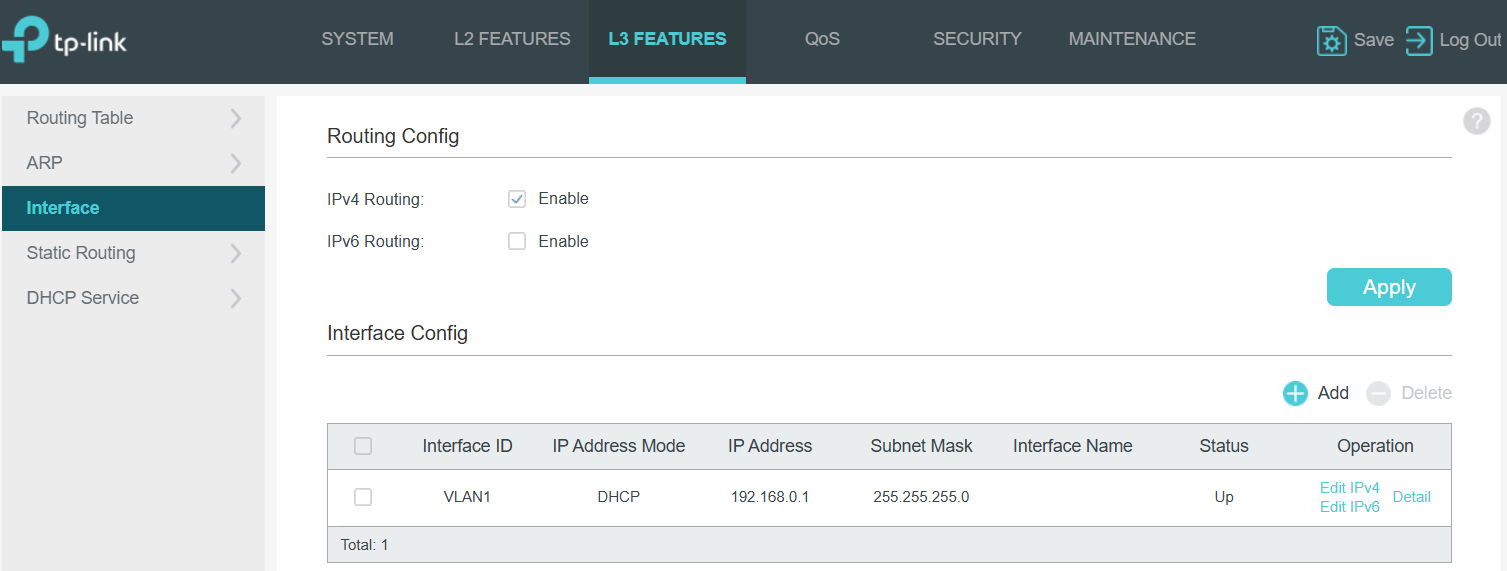
- W celu nadania nowego adresu wraz z ustawieniem VLAN zarządzającego klikamy na przycisk
- Interface ID: VLAN 40
- IP Address Mode: Static
- IP Address: 192.168.200.3
- Subnet Mask: 255.255.255.0

- W celu nadania nowego adresu wraz z ustawieniem VLAN zarządzającego klikamy na przycisk
- Zmień ustawienia karty sieciowej w stacji roboczej:
- W przeglądarce wprowadź nowy adres IP na którym pracuje przełącznik (192.168.200.3)

- Zaloguj się do przełącznika:
- Username: admin
- Password: ZAQ!2wsx
- Przejdź do L3 FEATURES -> Static Routing
- kliknij +Add w celu ustawienia bramy domyślnej
- Destination: 0.0.0.0
- Subnet Mask: 0.0.0.0
- Next Hop: 192.168.200.1
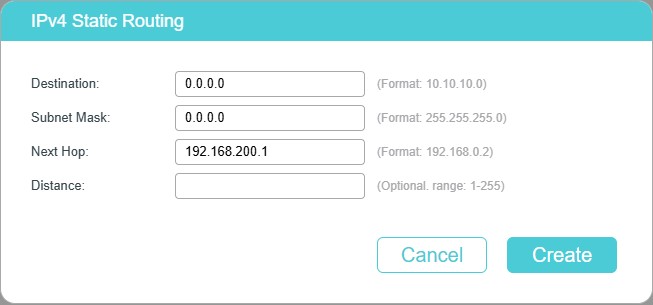
Notacja 0.0.0.0/0 (destination oraz subnet mask) ozacza „wszystkie sieci nieznane w tablicy routingu”, dzięki czemu switch kieruje taki ruch do bramy (192.168.200.1), która ma połączenie z innymi sieciami. - Przejdź do L2 FEATURES -> VLAN -> 802.1Q VLAN
- kliknij +Add w celu dodania nowego vlan-u o nazwie VLAN oraz ID
- Wprowadź dane zgodne z treścią zadania:
- VLAN ID: 40
- VLAN Name: VLAN40
- Untagged Ports: 2,3
- Tagged Port: 1

- kliknij +Add w celu dodania nowego vlan-u o nazwie VLAN oraz ID
- Wprowadź dane zgodne z treścią zadania:
- VLAN ID: 20
- VLAN Name: VLAN20
- Untagged Ports: 4
- Tagged Port: 1

- Rezultat wstępnej* konfiguracji VLAN-ów
*Wstępna konfiguracja VLAN-ów (ID, nazwa, przypisanie portów) definiuje jedynie logikę podziału sieci, ale bez ustawienia PVID (Port VLAN ID) dla portów w trybie access, ramki wychodzące z tych portów nie będą poprawnie tagowane (lub usuwane z tagów), co może prowadzić do błędów komunikacji. PVID określa domyślny VLAN dla portów untagged (access), zapewniając, że ruch nieskategoryzowany zostanie przypisany do właściwej domeny broadcastowej. - Przejdź do konfiguracji PVID (wciśnij przycisk Port Config) i przypisz porty nietagowane do odpowiednich VLAN-ów
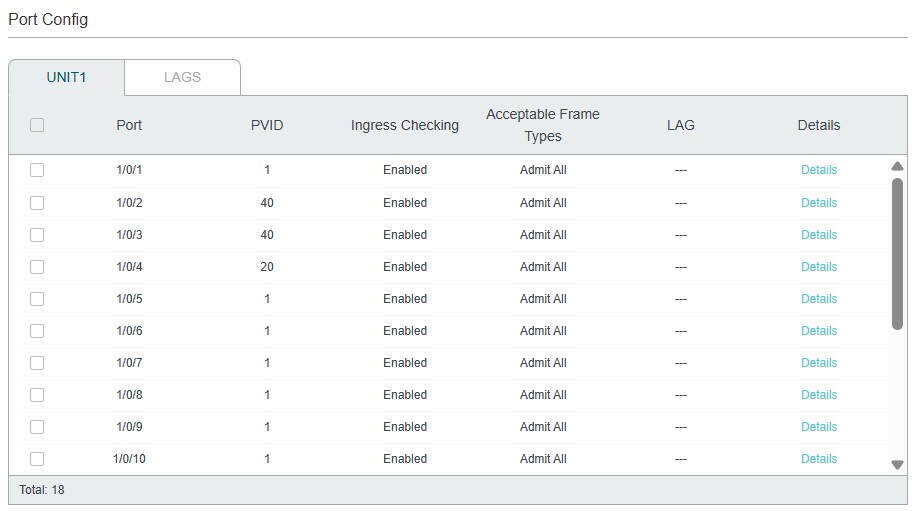
- kliknij +Add w celu dodania nowego vlan-u o nazwie VLAN oraz ID
- kliknij +Add w celu ustawienia bramy domyślnej
Zadanie 4: Połączenie urządzeń sieciowych
Za pomocą kabli połączeniowych podłącz urządzenia zgodnie ze schematem połączenia urządzeń. Na stanowisku egzaminacyjnym znajduje się gniazdo RJ45 lokalnej sieci sali egzaminacyjnej oznaczone E-X, gdzie X to nr stanowiska egzaminacyjnego za pomocą którego, w sieci dostępna jest drukarka sieciowa o adresie IP 192.168.200.200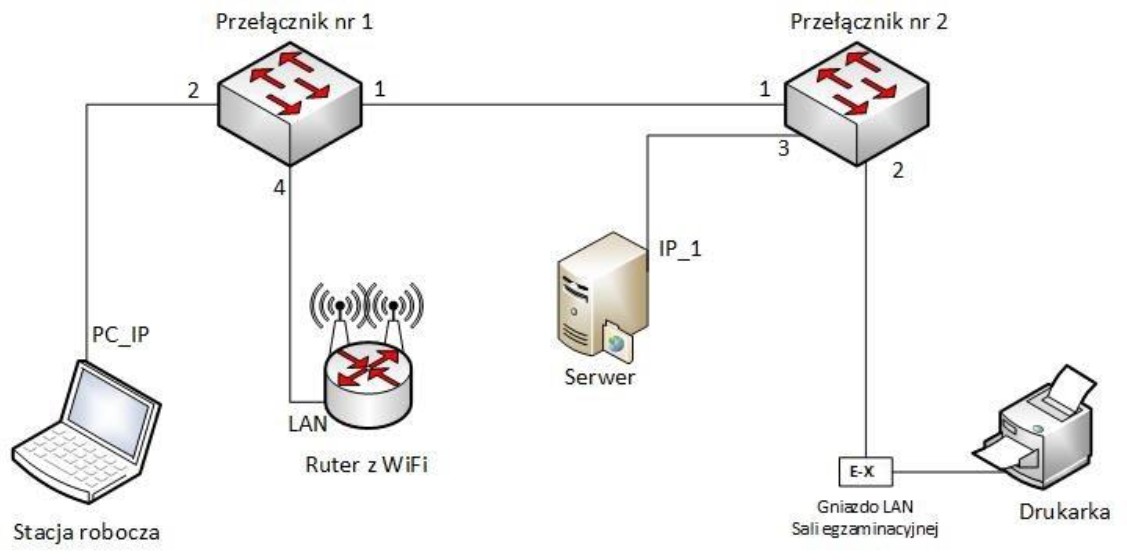
- Podłączamy wszystkie urządzenia według schematu:*
- Stacja Robocza -> Port 2 Przełącznika nr 1
- Port LAN rutera -> Port 4 Przełącznika nr 1
- Port 1 Przełącznika nr 1 -> Port 1 Przełącznika nr 2
- Interfejs sieciowy serwera – > Port 3 Przełącznika nr 2
- Drukarka -> Port 2 Przełącznika nr 2
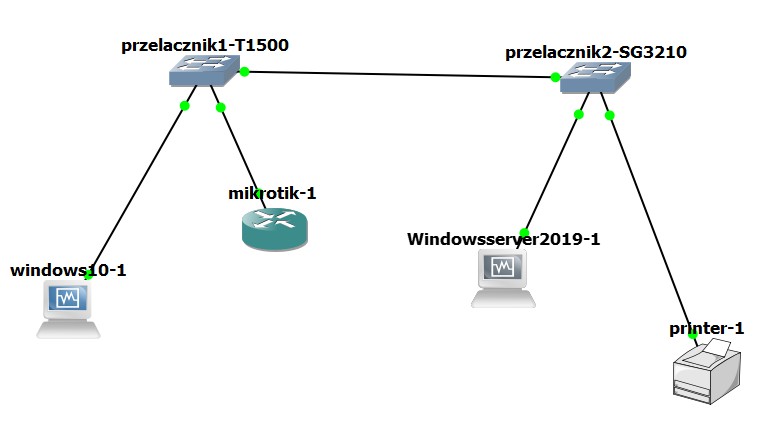
* Urządzenia zostały podłączone w programie GNS3, które jest to profesjonalne narzędzie do symulacji sieci, łączące wirtualne urządzenia (Cisco, MikroTik) z maszynami VirtualBox w realistycznym środowisku. Pozwala budować kompleksowe topologie – od przełączników po serwery Windows i drukarki – bez fizycznego sprzętu. Działa na rzeczywistych systemach IOS/RouterOS, oferując identyczną funkcjonalność jak prawdziwe urządzenia. Idealne do nauki konfiguracji VLAN, routingu czy testowania rozwiązań sieciowych bez ryzyka awarii. Narzędzie certyfikowane przez Cisco, używane w przygotowaniach do egzaminów CCNA/CCNP.
Zadanie 5: Konfiguracja serwera z usługami
- Konfiguracja interfejsów sieciowych:
- Nazwa interfejsu: IP_2
- Adres IP: 192.168.200.1X*/24 (X – numer stanowiska egzaminacyjnego, np. stanowisko nr 3 – 192.168.200.13/24)
- Brama domyślna: 192.168.200.1
- DNS: localhost
- Drugi interfejs: wyłączony
- Promuj serwer do roli kontrolera domeny. Utwórz nową domenę w nowym lesie o nazwie egzamin.local Hasło dla konta Administratora trybu przywracania usług katalogowych Q!wertyuiop
- W przypadku wymogu zmiany hasła konta Administrator, należy zastosować hasło Q#ertyuiop
- W domenie egzamin.local utwórz jednostkę organizacyjną SERWIS, a w niej konto mechanik1 z hasłem $Mech@nik2021% należące do grupy Użytkownicy domeny.
- Utwórz dla jednostki organizacyjnej SERWIS zasadę grup o nazwie Zabezpieczenia dla mechaników z polityką haseł według zaleceń:
- Minimalna długość hasła: 9 znaków
- Włączona złożoność haseł
- Utwórz dla konta mechanik1 zasadę grup o nazwie Zasady dla mechanika1 według zaleceń:
- Obraz C:\Grafika\obraz.jpg ustawiony jako tapeta pulpitu
- Udostępnij folder C:\Cennik jako zasób sieciowy pod nazwą Cennik
- Ustaw uprawnienia do udziału Cennik:
- Grupa Administratorzy domeny – Pełna kontrola
- Grupa Wszyscy – odczyt
- Konto mechanik1 – zmiana i odczyt
- Skonfiguruj zabezpieczenia folderu Cennik dla:
- Grupa Administratorzy domeny – Pełna kontrola
- Grupa Wszyscy – tylko do odczytu
- Konto mechanik1 – modyfikacja
- Konfiguracja interfejsów sieciowych w Windows Server
- W menadżerze serwera wejdź w Serwer Lokalny
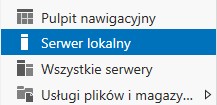
- Klikamy na dowolnym interfejsie sieciowym w celu otworzenia okna z Panelu Sterowania

- Widok po otwarciu Panelu Sterowania

- Konfiguracja interfejsu do którego podłączony jest kabel sieciowy:
- Nazwa połączenia: IP_2
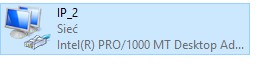
- Nazwa połączenia: IP_2
- Wyłączenie drugiego połączenia sieciowego
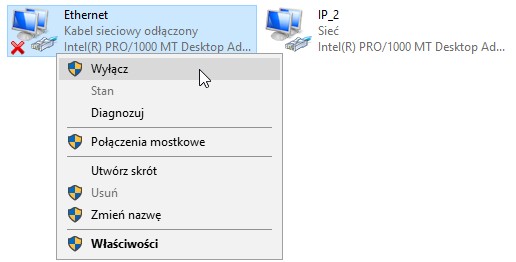
- Ustawienia interfejsu IP_2:
- Adres IP: 192.168.200.1X (X oznacza numer stanowiska, np. stanowisko nr 1 192.168.200.11)
- Maska: 255.255.255.0
- Brama domyślna: 192.168.200.1
- DNS: localhost (127.0.0.1)
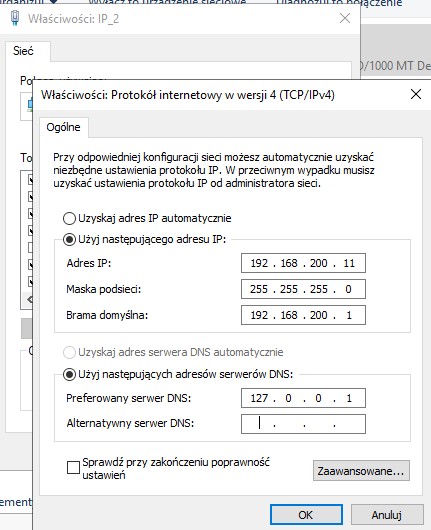
- W menadżerze serwera wejdź w Serwer Lokalny
- Instalacja kontrolera domeny
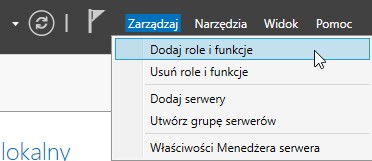
- Z menu kontekstowego w menadżerze serwera wybieramy Zarządzaj – > Dodaj rolę i funkcje
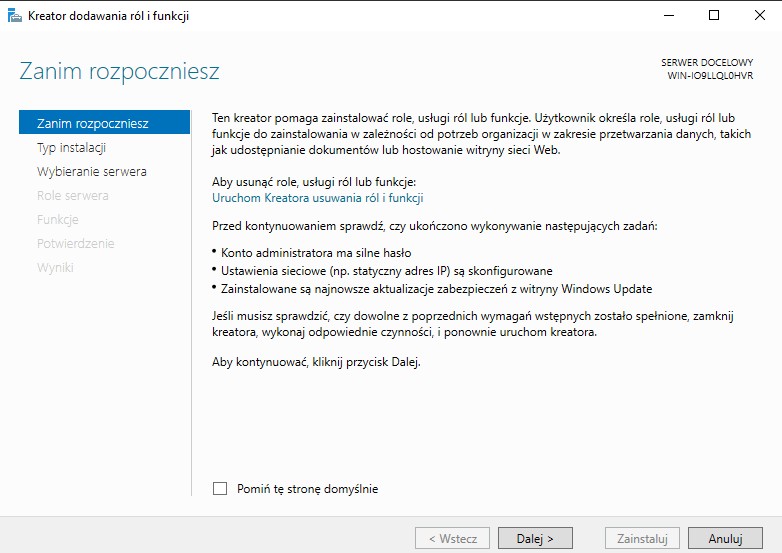
- W oknie Zanim rozpoczniesz nic nie zmieniamy, klikamy Dalej
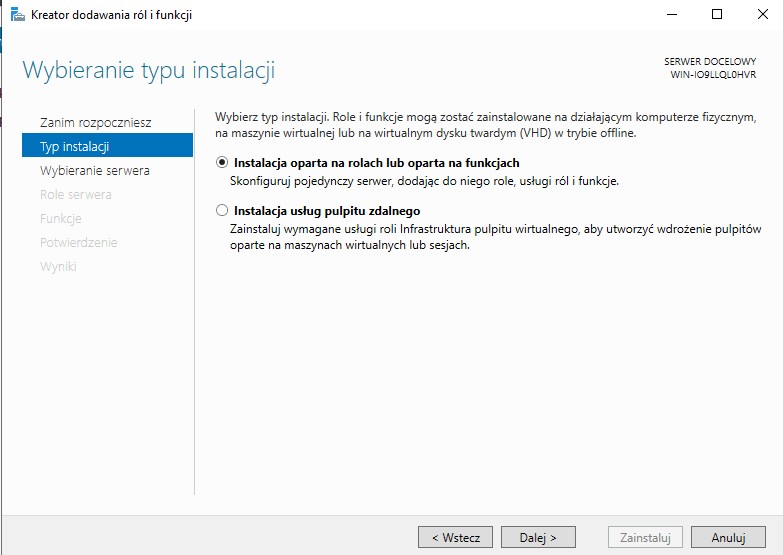
- Pozostawiamy wartość domyślną Instalacja oparta na rolach lub oparta na funkcjach. Klikamy Dalej
- Wybieramy docelowy serwer na którym ma zostać zainstalowana rola. W naszym przypadku zawsze będzie jeden serwer do wyboru. Klikamy Dalej
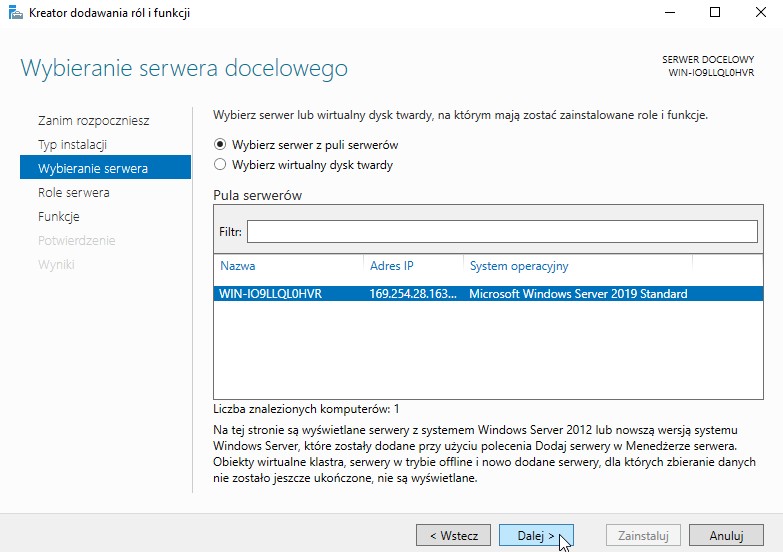
- Zaznaczamy Usługi domenowe Active Directory
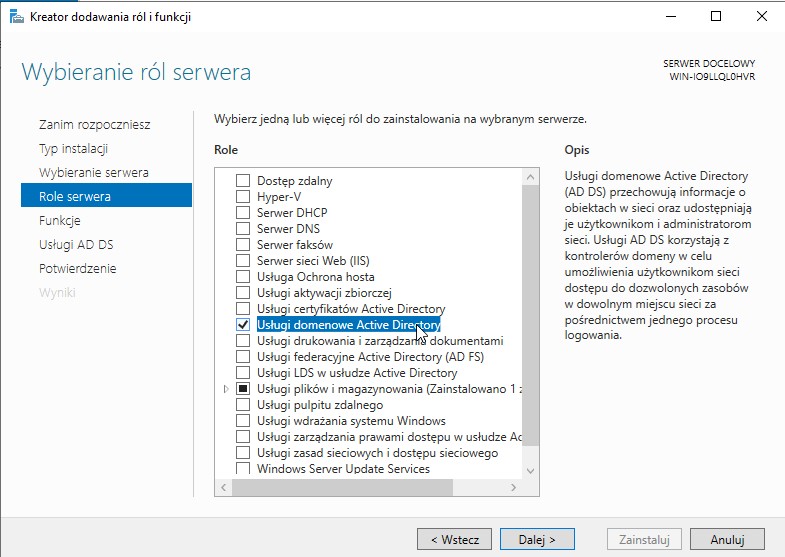
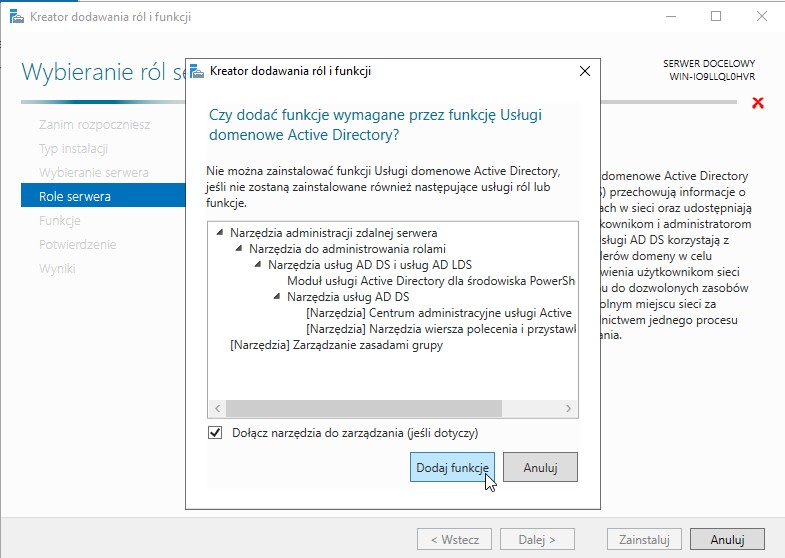
- Dodajemy funkcje wymagane
- Klikamy Dalej
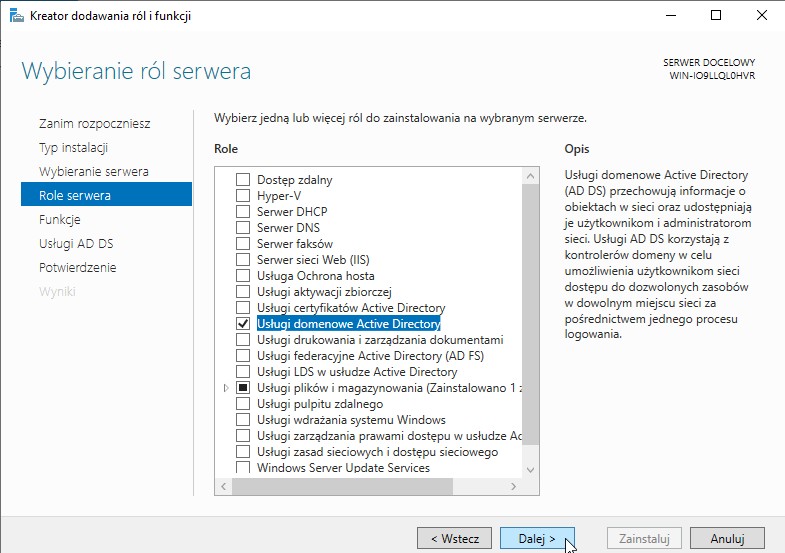
- Nie instalujemy żadnych dodatkowych funkcji. Klikamy Dalej
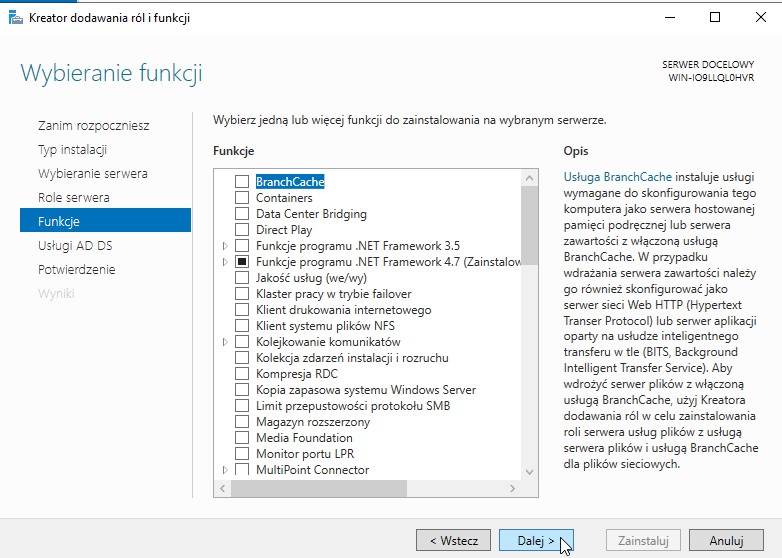
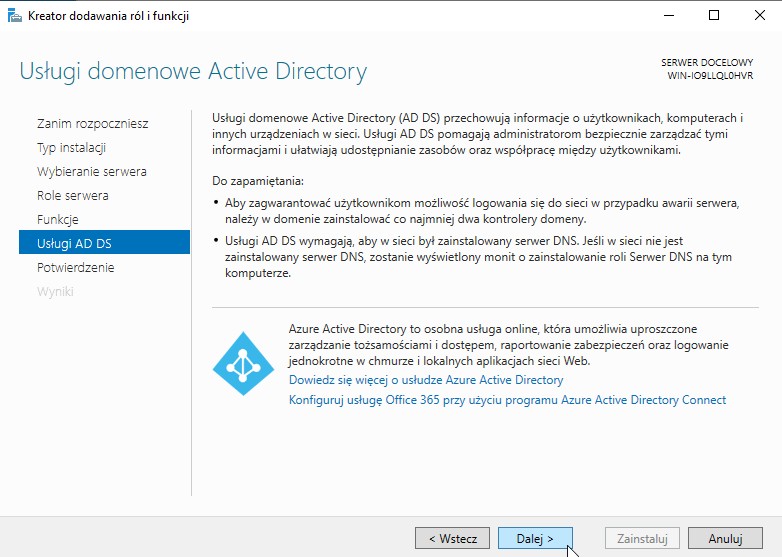
- W Usługach AD DS klikamy Dalej
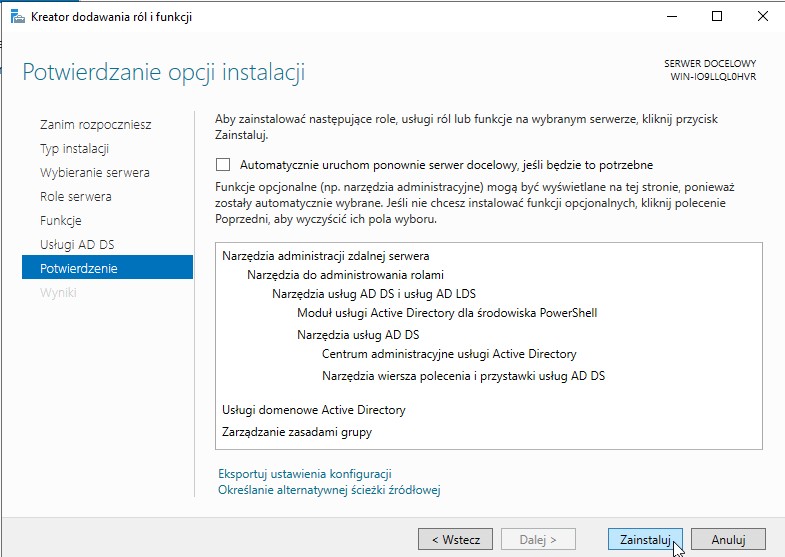
- Weryfikujemy czy wszystko się zgadza i klikamy przycisk Zainstaluj
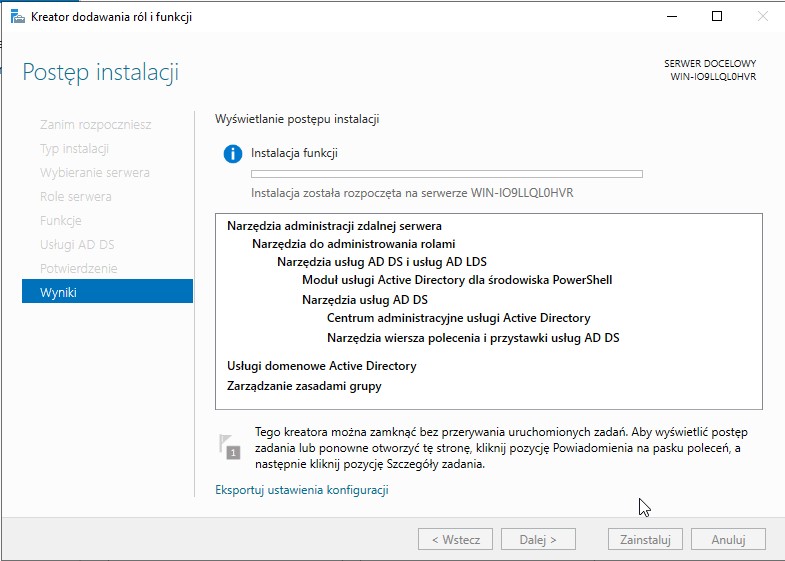
- Czekamy na zakończenie procesu instalacji
- Po zakończonej instalacji klikamy Zamknij
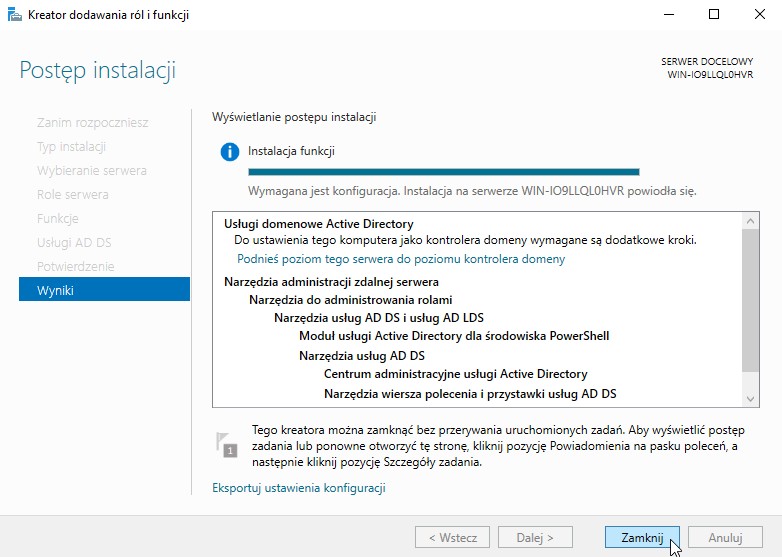
- Z menu kontekstowego w menadżerze serwera wybieramy Zarządzaj – > Dodaj rolę i funkcje
- Konfiguracja Kontrolera Domeny
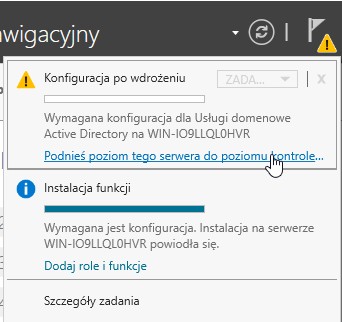
- Klikamy w Flagę z żółtym znakiem wykrzyknika i klikamy na Podnieś poziom tego serwera do poziomu kontrolera domeny
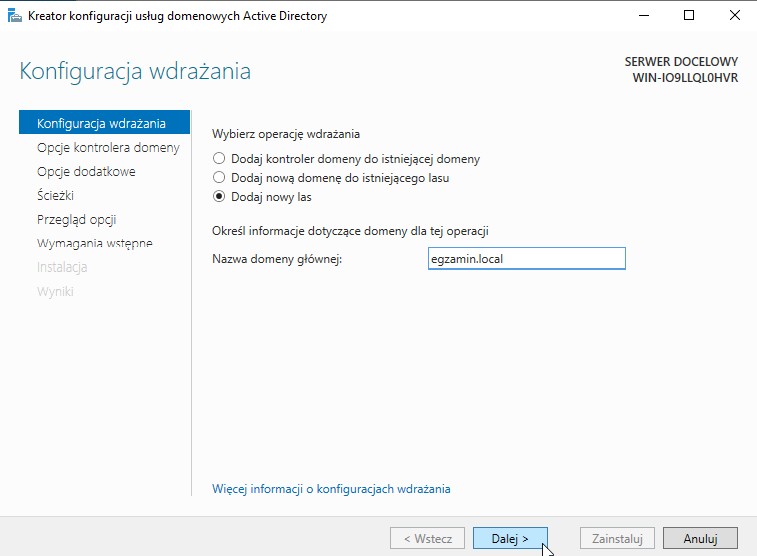
- Nazwa domeny głównej egzamin.local
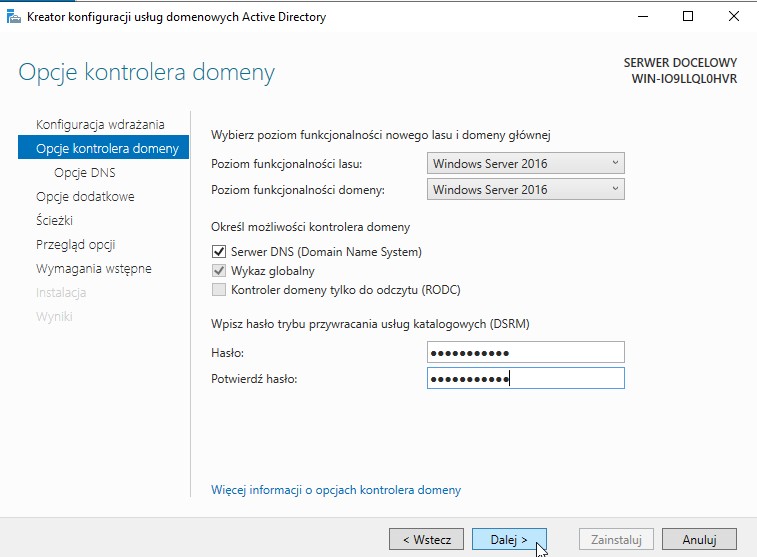
- Hasło przywracania usług katalogowych Q!wertyuiop
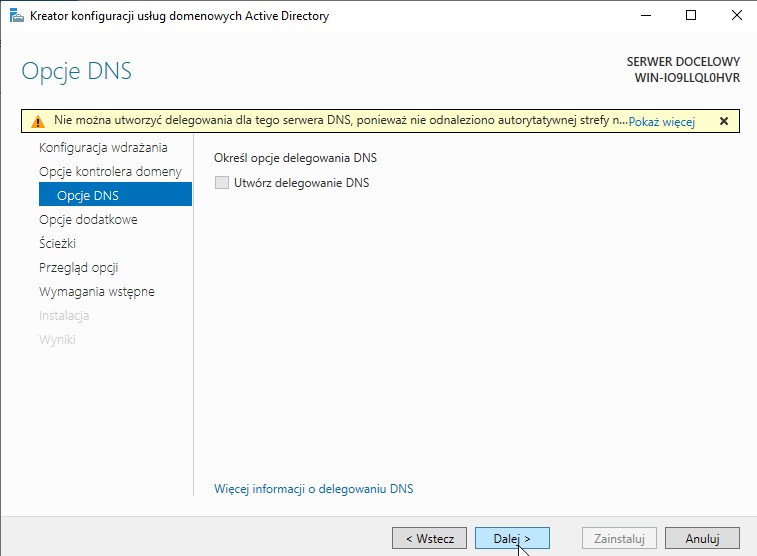
- W Opcjach DNS nic nie zmieniamy, klikamy Dalej
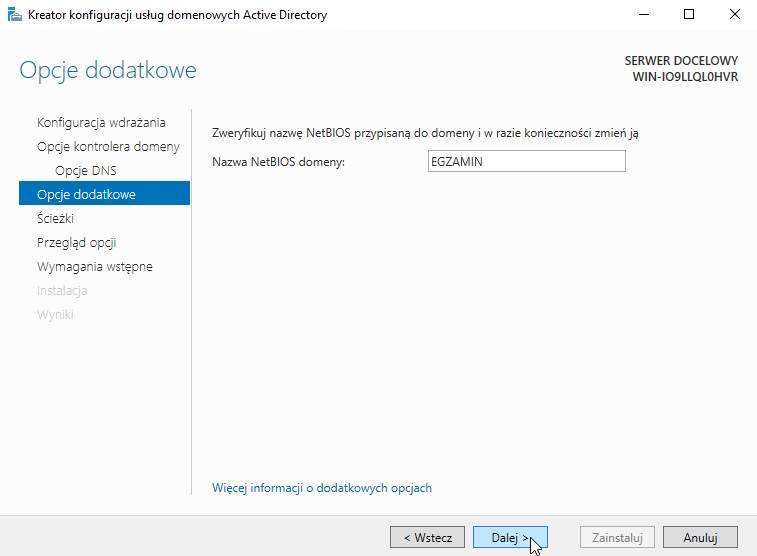
- Nazwa NetBIOS zostanie automatycznie wprowadzona, klikamy Dalej
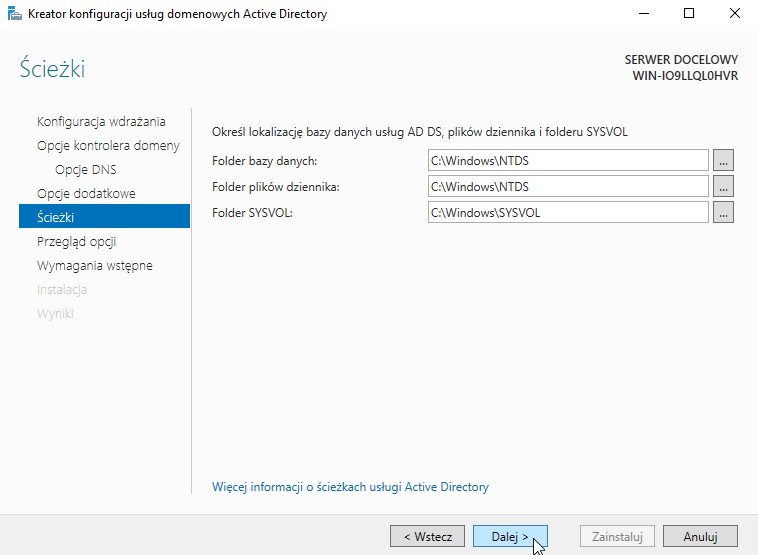
- Ścieżki zostawiamy domyślne. Klikamy Dalej
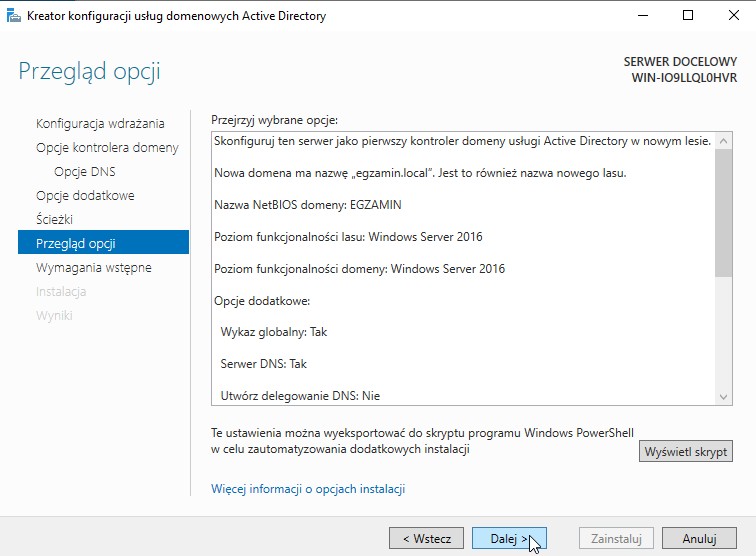
- Weryfikujemy wszystkie ustawienia. Jeżeli wszystko się zgadza klikamy Dalej
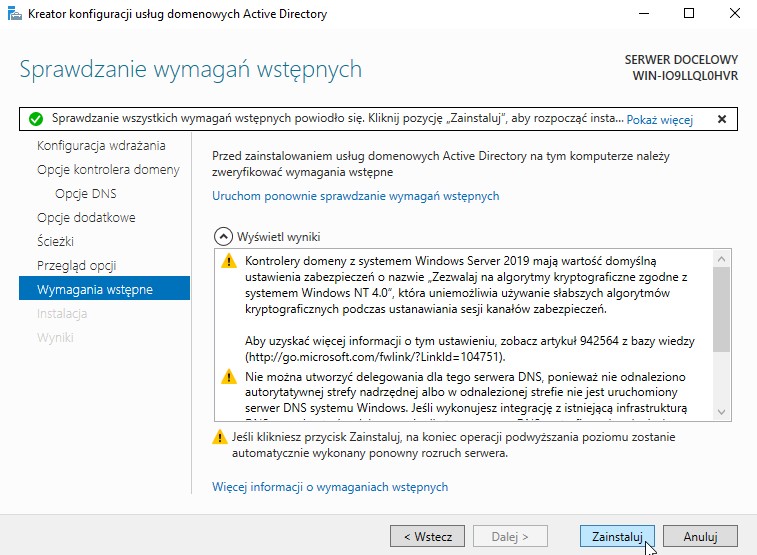
- System sprawdzi wymagania wstępne. Jeżeli nie ma żadnych błędów (wyświetlanych na czerwono) klikamy Zainstaluj
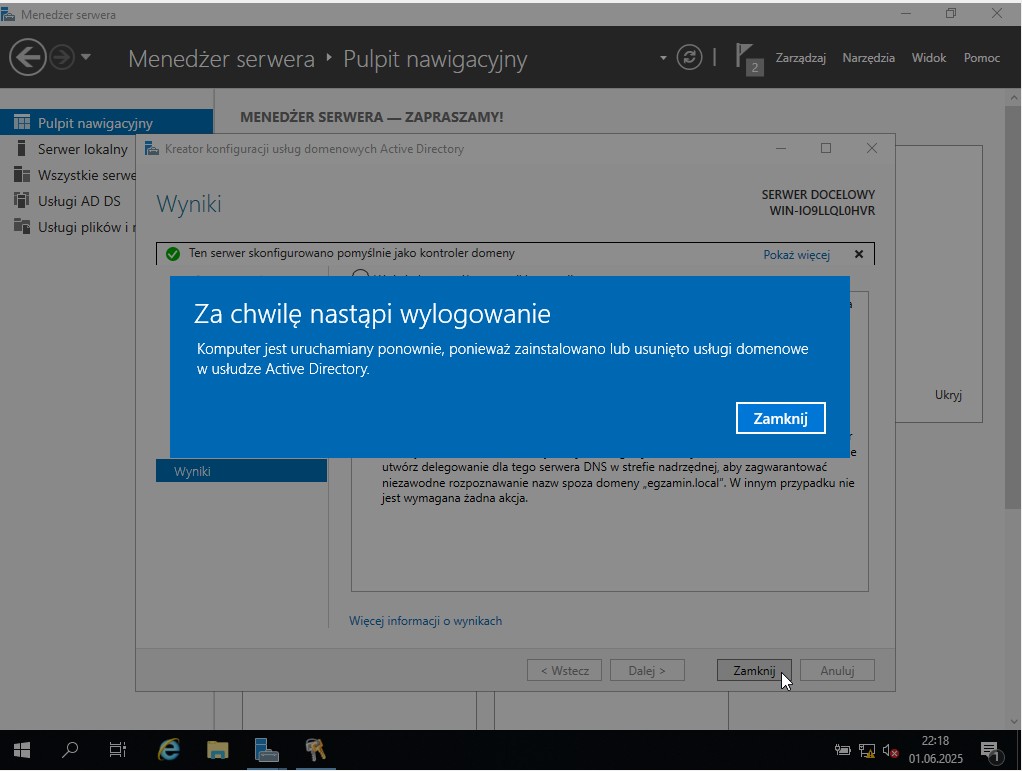
- Czekamy na zakończenie konfiguracji wstępnej. Komputer powinien automatycznie uruchomić się ponownie
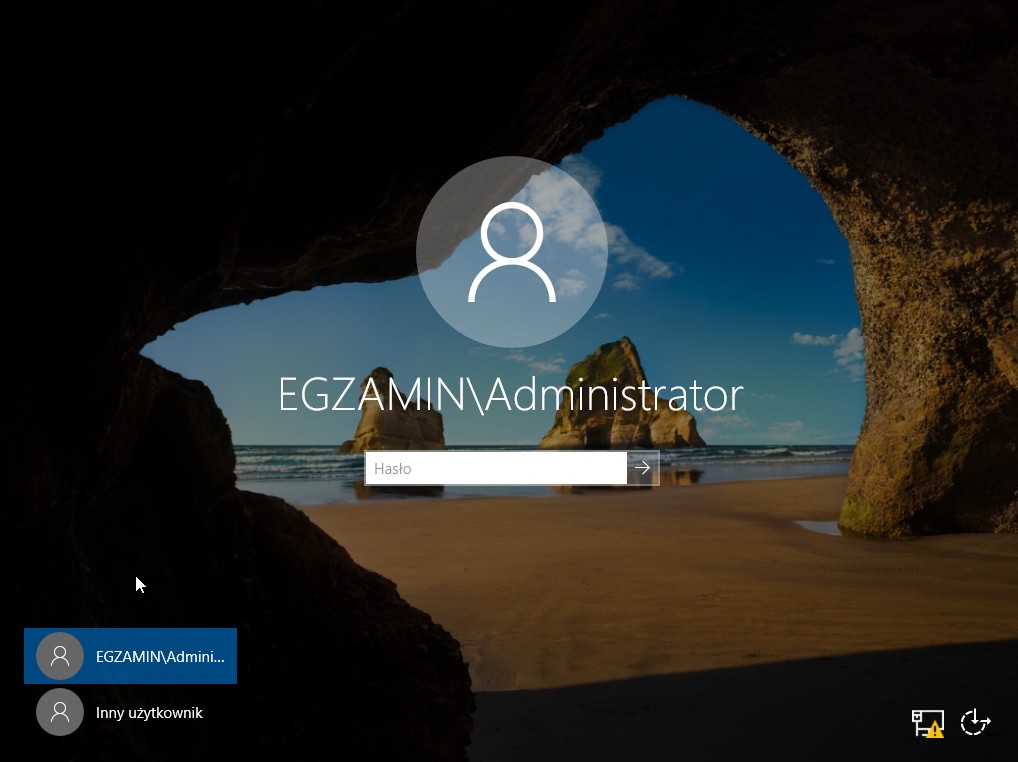
- Po ponownym uruchomieniu podczas logowania na ekranie pojawi się nazwa domeny do której będziemy się logować.
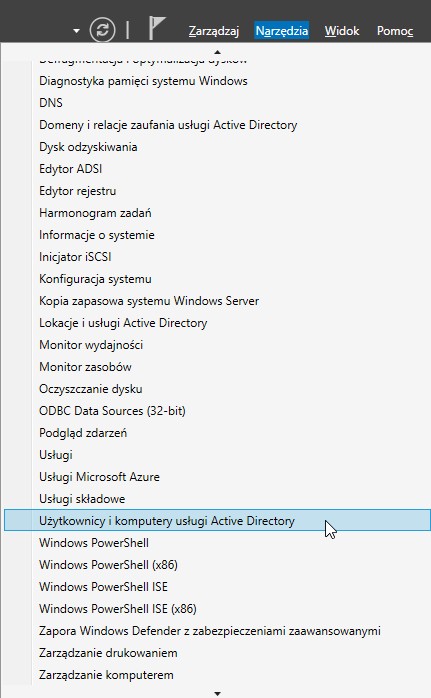
- Aby dodać jednostkę organizacyjną z poziomu Menadżera Serwera wybieramy Narzędzia -> Użytkownicy i komputery usługi Active Directory
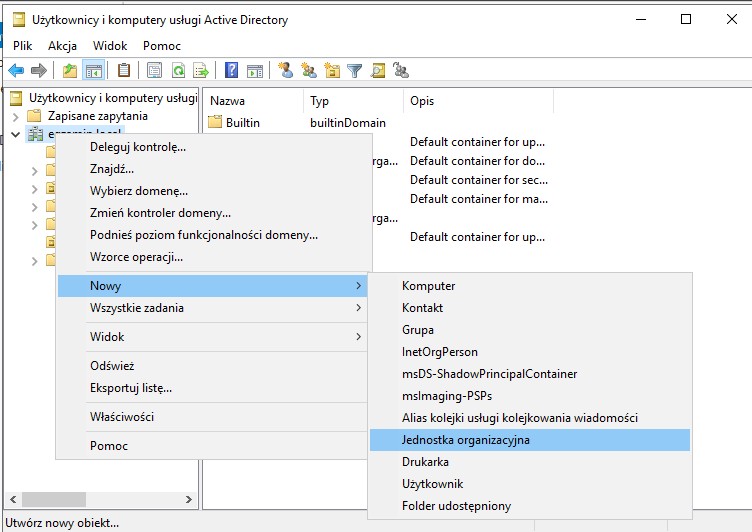
- Na domenie egzamin.local klikamy prawym przyciskiem myszy i wybieramy opcję Nowy -> Jednostka organizacyjna
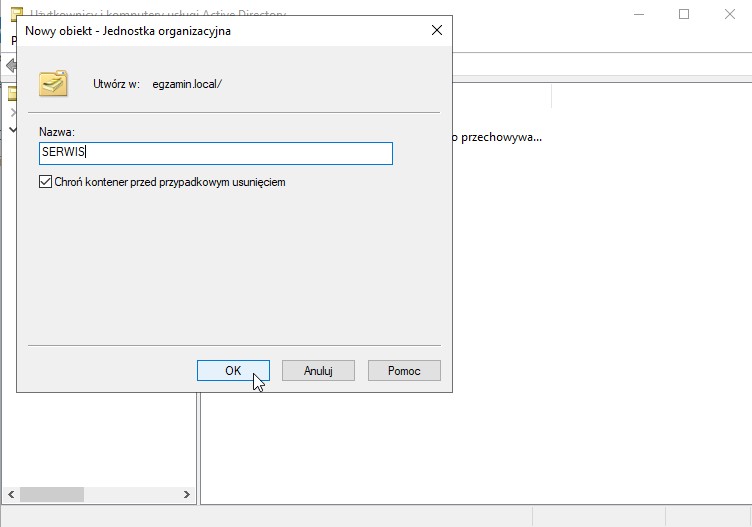
- Podajemy nazwę jednostki organizacyjnej SERWIS
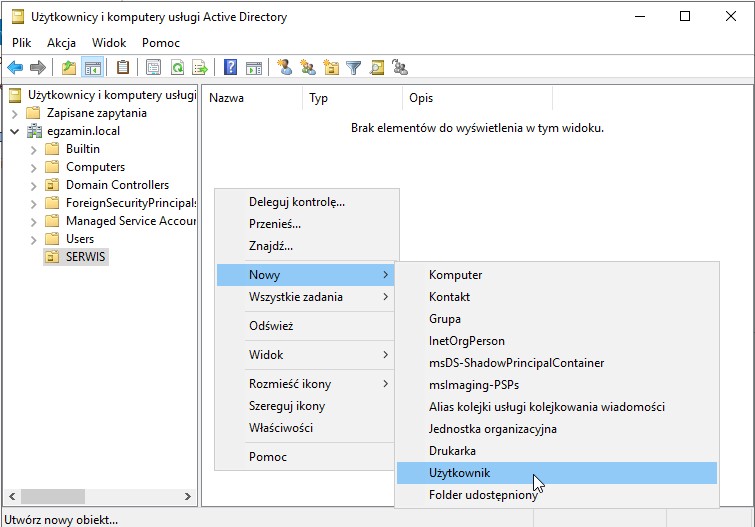
- Wchodzimy wewnątrz nowo utworzonej jednostki organizacyjnej SERWIS i na białym tle wciskamy prawy przycisk myszy w celu dodania nowego użytkownika (Nowy -> Użytkownik)
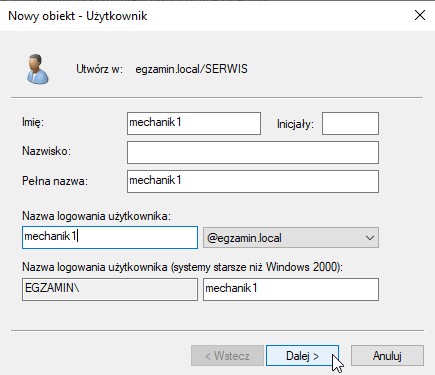
- Podajemy nazwę mechanik1 oraz nazwę logowania użytkownika mechanik1
- Wprowadzamy hasło $Mech@nik2021% *
* Jest to hasło docelowe dla użytkownika, dlatego należy odznaczyć opcję Użytkownik musi zmienić hasło przy następnym logowaniu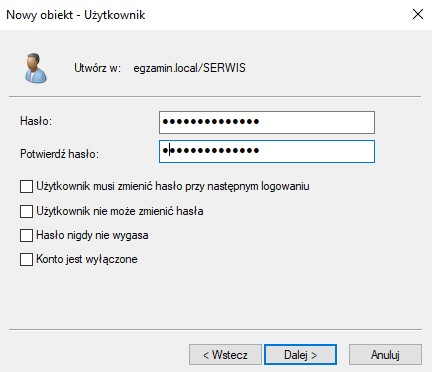
- Po zweryfikowaniu ustawień klikamy Zakończ
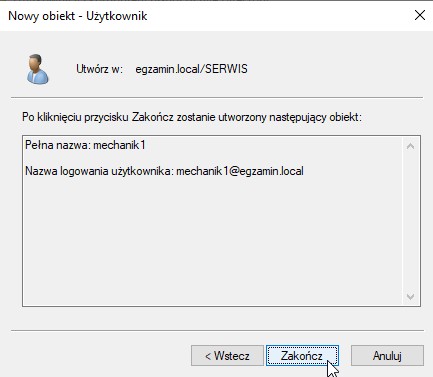
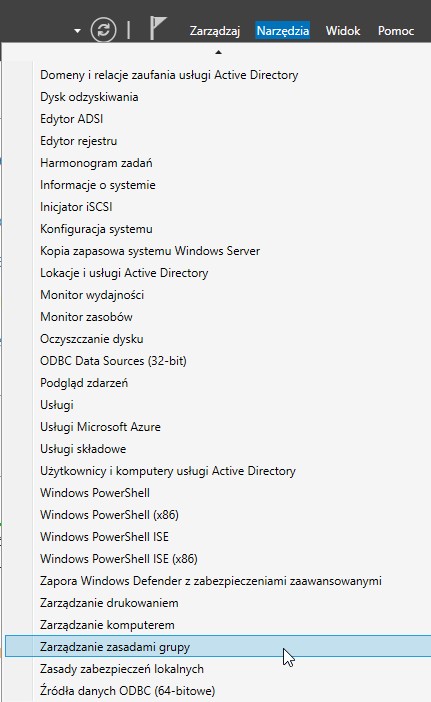
- Aby dodać zasadę grup dla jednostki organizacyjnej SERWIS w menadżerze serwera wybieramy Narzędzia -> Zarządzanie zasadami grupy
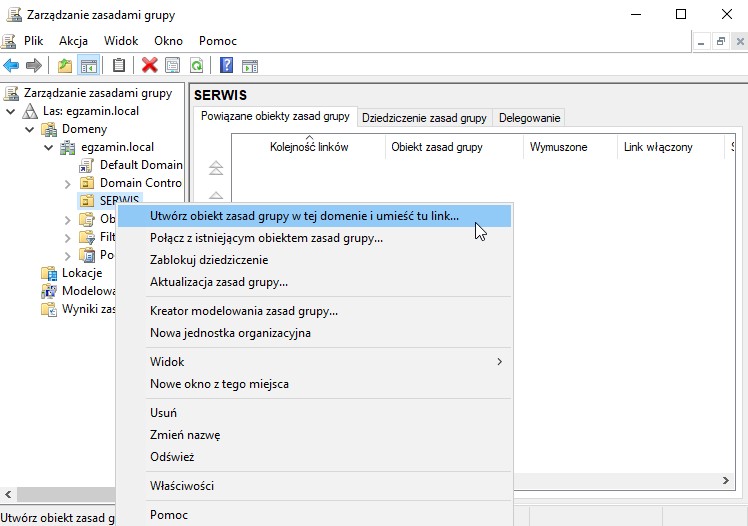
- Rozwijamy domenę i klikamy prawym przyciskiem myszy na jednostce organizacyjnej SERWIS i wybieramy opcję Utwórz obiekt zasad grupy w tej domenie i umieść tu link
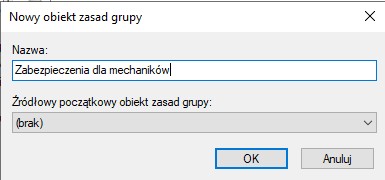
- Podajemy nazwę nowej zasady Zabezpieczenia dla mechaników
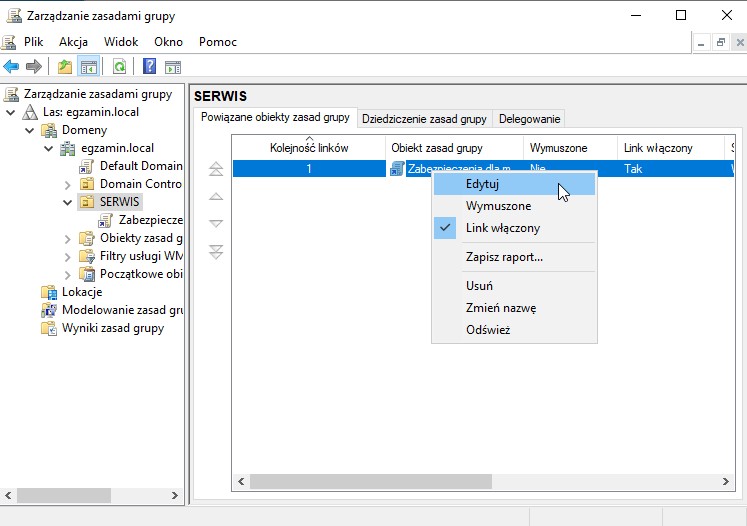
- Klikamy prawym przyciskiem myszy na utworzonym obiekcie i wybieramy Edytuj
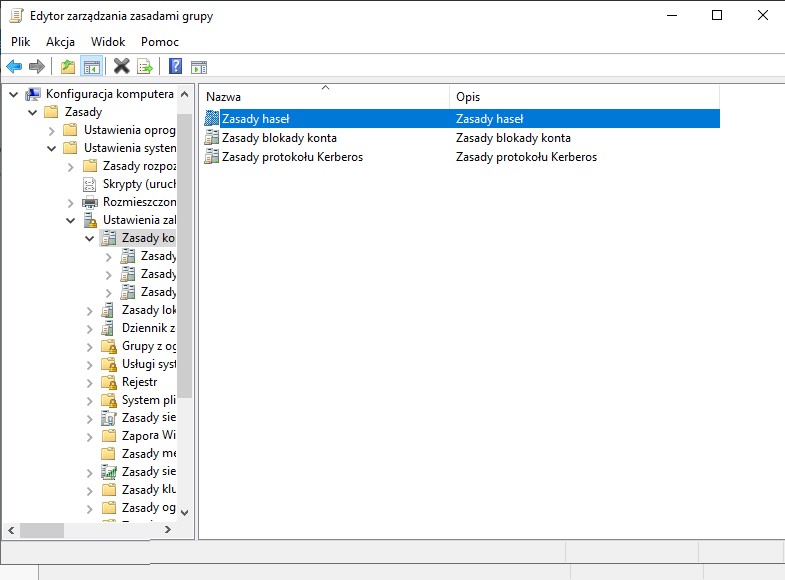
- Aby ustawić politykę haseł wchodzimy w Konfiguracja komputera -> Zasady -> Ustawienia systemu -> Ustawienia zabezpieczeń -> Zasady konta -> Zasady haseł
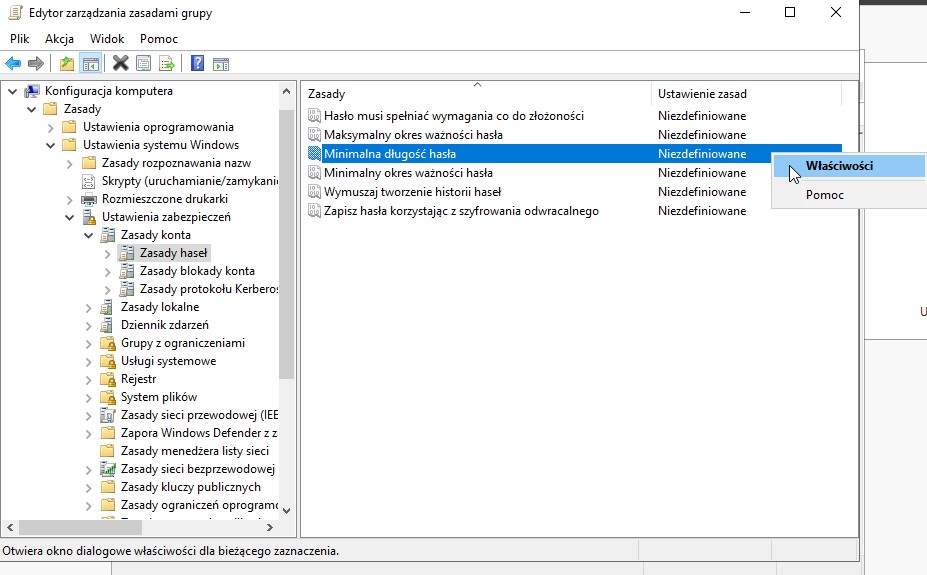
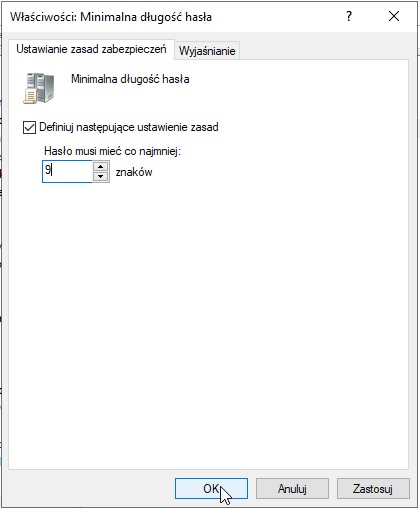
- Klikamy prawym przyciskiem myszy na Minimalna długość hasła
- Ustawiamy 9 znaków tak jak na poniższym zrzucie ekranowym
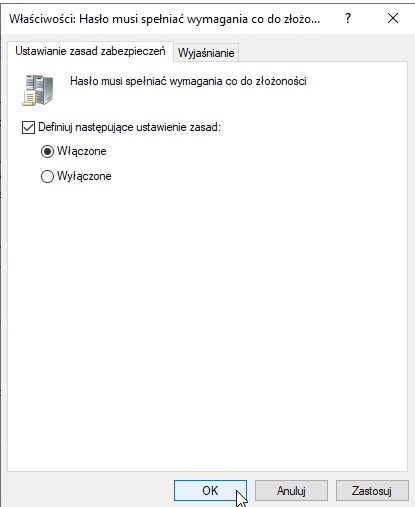
- Klikamy prawym przyciskiem myszy na Hasło musi spełniać wymagania co do złożoności

- Zaznaczamy checkbox Definiuj następujące ustawienie zasad i wybieramy opcję Włączone
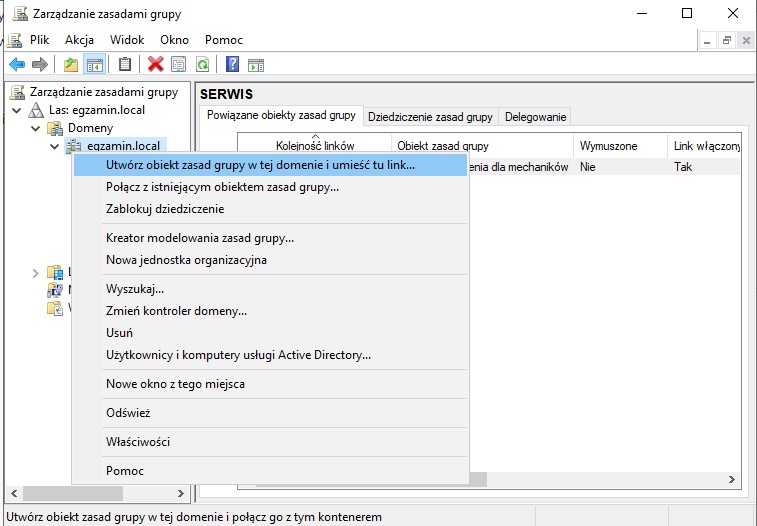
- Prawym przyciskiem myszy klikamy na naszej domenie i wybieramy opcję Utwórz obiekt zasad grupy w tej domenie i umieść tu link
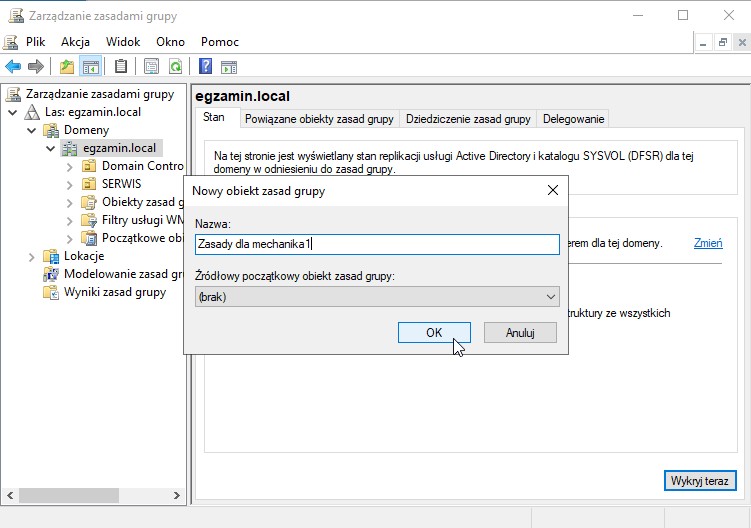
- Wprowadzamy nazwę Zasady dla mechanika1
- Klikamy dwukrotnie na utworzonej zasadzie i ustawiamy filtrowanie na użytkownika mechanik1

- Klikamy prawym przyciskiem na utworzonej zasadzie i wybieramy opcję Edytuj
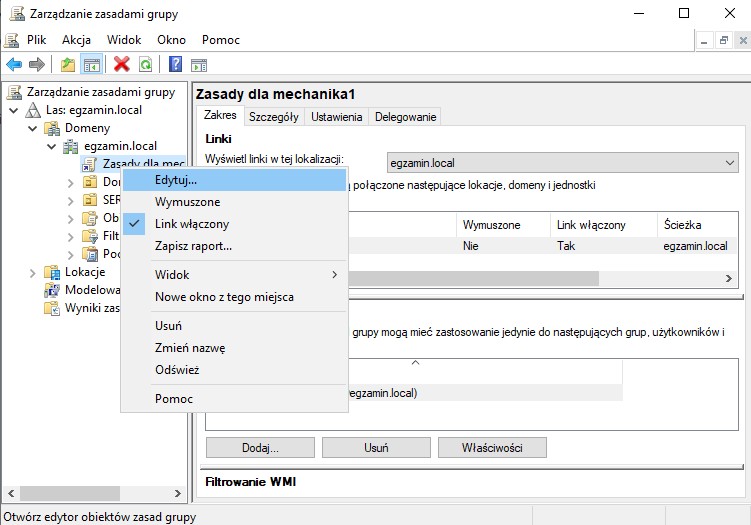
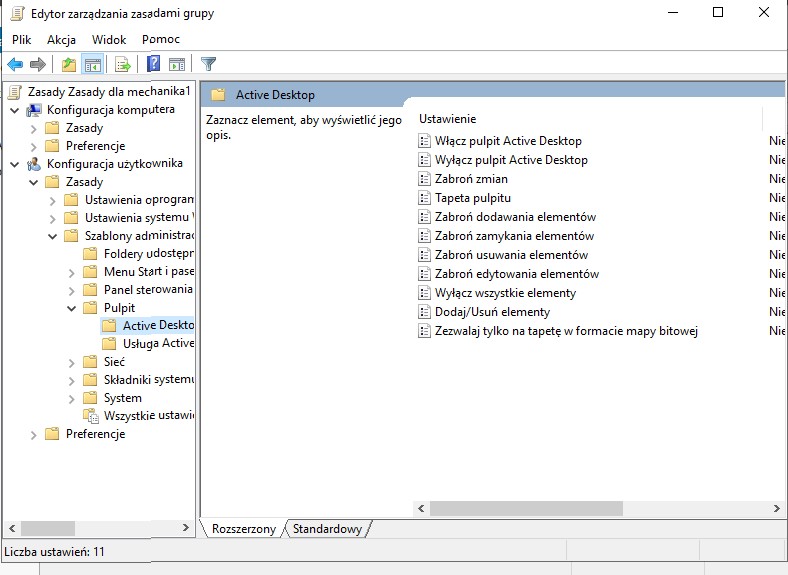
- Przechodzimy do Konfiguracja użytkownika -> Zasady -> Szablony administracyjne -> Pulpit -> Active Desktop
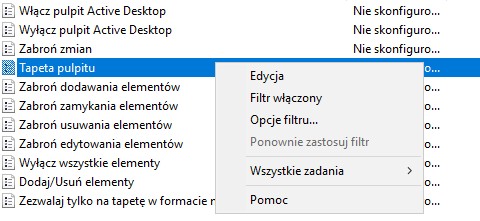
- Klikamy prawym przyciskiem myszy na Tapeta pulpity i wybieramy opcję Edycja
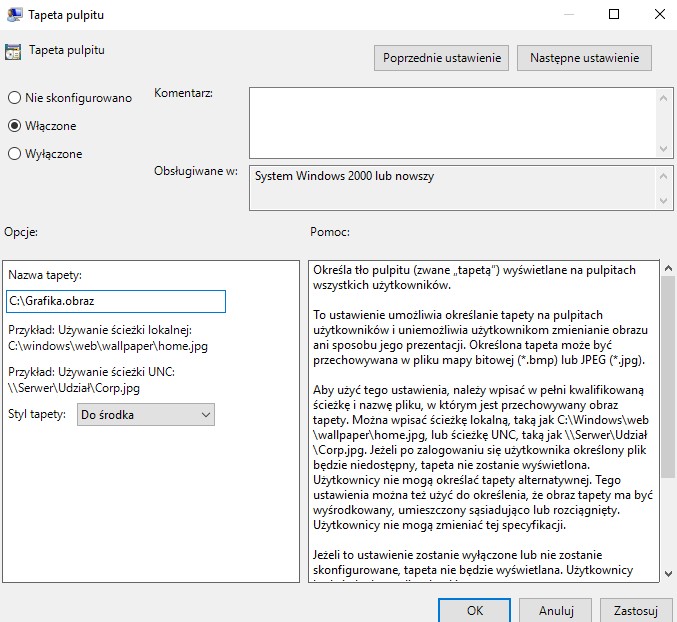
- W opcjach zaznaczamy Włączone i jako nazwę tapety podajemy ścieżkę C:\Grafika\obraz.jpg
- Otwieramy Eksplorator plików i przechodzimy do dysku C:\
- Klikamy prawym przyciskiem na katalogu Cennik i wybieramy Właściwości
- Klikamy w Flagę z żółtym znakiem wykrzyknika i klikamy na Podnieś poziom tego serwera do poziomu kontrolera domeny